
メインウィンドウ
QMachineStudio を起動すると表示される IDE の基本フレームです。上部のタイトルバーとツールバー、 サイドの Solution Explorer、中央のタブベース文書編集領域、下部の結果パネルで構成され、同一画面で プロジェクトの編集・ビルド・診断・実行をすべて行えます。
ウィンドウ全体は上から順にタイトルバー、ツールバー、作業領域(中央 + 右)、ステータスバーの 4 領域に 分かれます。以下で各領域を順に説明します。
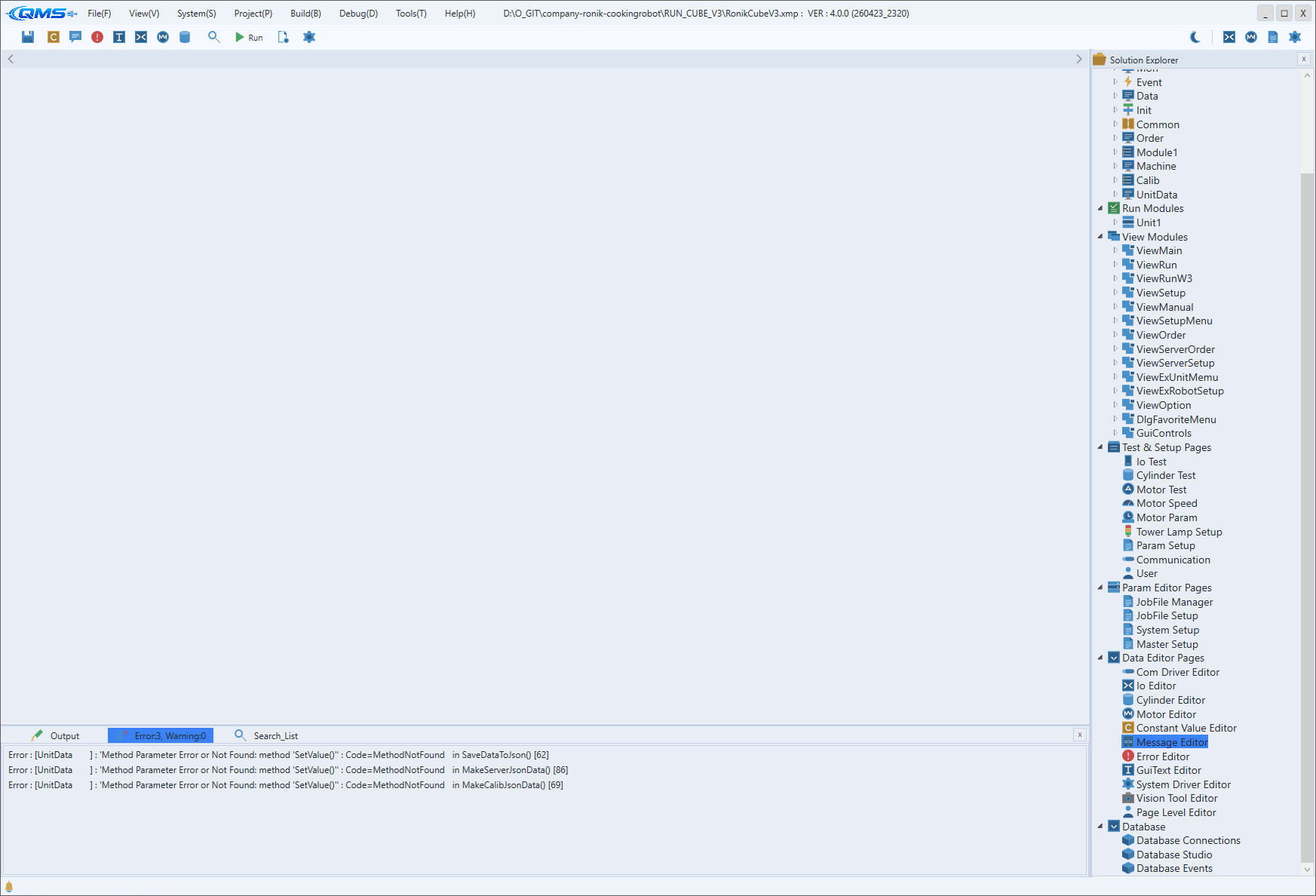
タイトルバーとメニュー
ウィンドウ最上部のタイトルバーにはアプリロゴと現在開いているプロジェクト名が表示され、右端に最小化・ 最大化・閉じるボタンがあります。ロゴの横に 8 つのメインメニューが横並びで配置されます。
メニューは以下の 8 つです。各メニューの詳細項目は該当の章で扱います。
| メニュー | 役割 | 詳細 |
|---|---|---|
| File | 保存、プロジェクトの開閉、多言語/メッセージ/エラーデータの Import/Export、Git | File メニュー |
| View | 結果パネルと Solution Explorer の表示 | View メニュー |
| System | 装置セットアップ・テスト・診断画面の集合 | System メニュー |
| Project | バージョン情報・各種エディタ・プロジェクトオプション | Project メニュー |
| Build | Save All & Make・Rebuild・Run | Build メニュー |
| Debug | Data Watcher・Task Monitor | Debug メニュー |
| Tools | IO/Motor Monitor・ライセンス・Tool Options | Tools メニュー |
| Help | マニュアル・オンライン文書・About | Help メニュー |
旧バージョンで言及されていた「Edit メニュー」は存在せず、実際のメニューは上記 8 つのみです。
ツールバー
タイトルバー下のツールバーには、よく使うコマンドがアイコンボタンとして集約されています。左側に編集・ ビルド関連のボタン、右側にテーマトグルとモニタリングダイアログのボタンが配置されます。
左側のボタンは次のとおりです。
Save All & Rebuild (Ctrl+S)— 全ファイル保存後に再ビルドConstant Value Editor— グローバル定数エディタ(Global Constant Editor)Message Editor— メッセージエディタ(Message Editor)Error Editor— エラー定義エディタ(Error Editor)GUI Text Editor— GUI 多言語テキストエディタ(GUI Text Editor)IO Editor— 入出力定義エディタ(IO Editor)Motor Editor— モータ定義エディタ(Motor Editor)Cylinder Editor— シリンダ定義エディタ(Cylinder Editor)Search (Ctrl+F)— プロジェクト全体検索Run Machine (F5)— 装置ランタイム実行Project Options— プロジェクトオプション(Project Option)Tool Options— IDE 環境設定
続いて Lock Design トグルと整列ボタン群があります。Lock Design を解除すると画面編集モードが
有効になり、整列・サイズ揃え・間隔調整のボタン(Align、Make same size、Space equally など)が
一緒に表示されます。言語ボタンは ENG / KOR / CHN の 3 つで、隣の
Apply Current Language To All ボタンは現在選択中の言語をすべての GUI コントロールへ一括適用します。
右側のボタンは次のとおりです。
- Light/Dark テーマトグル — 左右スライドスイッチでライト/ダークテーマを切替
IO Monitor— 入出力のリアルタイムモニタMotor Monitor— モータ軸状態のリアルタイムモニタJobFile Parameter Editor— JobFile パラメータの編集Setup Parameter Editor— Setup パラメータの編集
中央の文書編集領域
作業領域の中央はタブベースの文書編集領域です。スクリプト・エディタ・セットアップ画面はそれぞれタブで 開き、タブが多くなるとヘッダ両側のスクロールボタンで移動できます。タブはダブルクリックまたは閉じる ボタンで閉じます。
複数種類の文書が同じタブ領域で開くため、スクリプトを編集しながら IO Editor やセットアップ画面を 並べて比較しながら作業できます。
サイドの Solution Explorer
Solution Explorer はプロジェクトの構成要素をツリーで表示します。既定では作業領域の右側に表示され、
View → View Solution Explorer (Ctrl+Shift+E) で表示・非表示を切り替えます。
ツリーノードをダブルクリックすると、その項目が中央タブに開きます。ドラッグ&ドロップで項目の順序を 変えたり構成を整理できます。
下部の結果パネル
作業領域の下部には、ビルド・検索結果を表示する結果パネルがあります。Output、Error List、
Search_List の 3 つのタブで構成され、View → View Result List (Ctrl+Shift+O) で表示・
フォーカスします。詳細は Output・Error・Search パネル を参照してください。
Output— ビルド・実行過程の出力メッセージError List— コンパイルエラー・警告の一覧(ダブルクリックで該当位置へ移動)Search_List— 検索結果(検索語ごとのタブ、最大 10 個)
下部ステータスバー
ウィンドウ最下部のステータスバーには現在のステータスメッセージが表示されます。左側の通知アイコンと ともに、作業の進行状況や案内が簡潔に示されます。