
메인 창
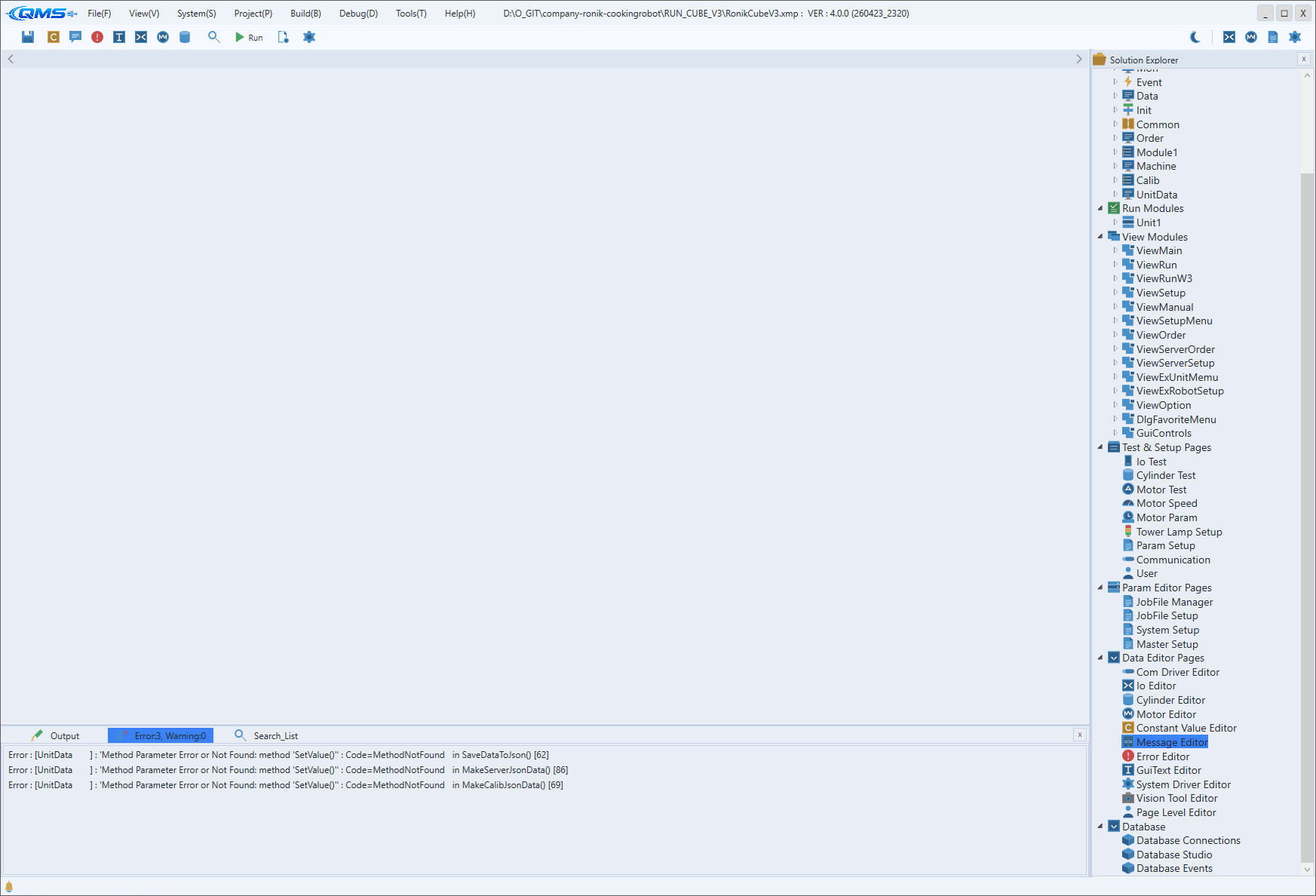
QMachineStudio 를 실행하면 표시되는 IDE 의 기본 프레임입니다. 상단의 타이틀바와 툴바, 좌측의 Solution Explorer, 가운데의 탭 기반 문서 편집 영역, 하단의 결과 패널로 구성되어 한 화면에서 프로젝트 편집·빌드·진단·실행을 모두 수행합니다.
화면 전체는 위에서부터 타이틀바, 툴바, 작업 영역(중앙 + 우측), 상태 표시줄의 네 영역으로 나뉩니다. 아래에서 각 영역을 차례로 설명합니다.
타이틀바와 메뉴
창 맨 위의 타이틀바에는 앱 로고와 현재 열린 프로젝트명이 표시되며, 우측 끝에 최소화·최대화·닫기 버튼이 있습니다. 로고 옆에는 8개의 메인 메뉴가 가로로 배치됩니다.
메뉴는 다음 8개입니다. 각 메뉴의 세부 항목은 해당 챕터에서 다룹니다.
| 메뉴 | 역할 | 상세 |
|---|---|---|
| File | 저장·프로젝트 열기/닫기·다국어/메시지/에러 데이터 Import/Export·Git | File 메뉴 |
| View | 결과 패널·Solution Explorer 표시 | View 메뉴 |
| System | 장비 셋업·테스트·진단 화면 모음 | System 메뉴 |
| Project | 버전 정보·각종 에디터·프로젝트 옵션 | Project 메뉴 |
| Build | Save All & Make·Rebuild·Run | Build 메뉴 |
| Debug | Data Watcher·Task Monitor | Debug 메뉴 |
| Tools | IO/Motor Monitor·라이선스·Tool Options | Tools 메뉴 |
| Help | 매뉴얼·온라인 문서·About | Help 메뉴 |
이전 버전에서 언급되던 "Edit 메뉴" 는 존재하지 않으며, 실제 메뉴는 위 8개뿐입니다.
툴바
타이틀바 아래의 툴바에는 자주 쓰는 명령이 아이콘 버튼으로 모여 있습니다. 좌측에는 편집·빌드 관련 버튼이, 우측에는 테마 토글과 모니터링 다이얼로그 버튼이 배치됩니다.
좌측 버튼은 다음과 같습니다.
Save All & Rebuild (Ctrl+S)— 모든 파일 저장 후 재빌드Constant Value Editor— 전역 상수 편집기 (Global Constant Editor)Message Editor— 메시지 편집기 (Message Editor)Error Editor— 에러 정의 편집기 (Error Editor)GUI Text Editor— GUI 다국어 텍스트 편집기 (GUI Text Editor)IO Editor— 입출력 정의 편집기 (IO Editor)Motor Editor— 모터 정의 편집기 (Motor Editor)Cylinder Editor— 실린더 정의 편집기 (Cylinder Editor)Search (Ctrl+F)— 프로젝트 전체 검색Run Machine (F5)— 장비 런타임 실행Project Options— 프로젝트 옵션 (Project Option)Tool Options— IDE 환경 설정
이어서 Lock Design 토글과 정렬 버튼들이 있습니다. Lock Design 을 해제하면 화면 편집 모드가
활성화되어 정렬·크기 맞춤·간격 조정 버튼(Align, Make same size, Space equally 등)이 함께 노출됩니다.
언어 버튼은 ENG / KOR / CHN 세 가지이며, 옆의 Apply Current Language To All 버튼은 현재
선택한 언어를 모든 GUI 컨트롤에 일괄 적용합니다.
우측 버튼은 다음과 같습니다.
- Light/Dark 테마 토글 — 좌우 슬라이드 스위치로 라이트/다크 테마 전환
IO Monitor— 입출력 실시간 모니터Motor Monitor— 모터 축 상태 실시간 모니터JobFile Parameter Editor— JobFile 파라미터 편집Setup Parameter Editor— Setup 파라미터 편집
중앙 문서 편집 영역
작업 영역의 가운데는 탭 기반 문서 편집 영역입니다. 스크립트·에디터·셋업 화면이 각각 탭으로 열리며, 탭이 많아지면 헤더 좌우의 스크롤 버튼으로 이동할 수 있습니다. 탭은 더블클릭 또는 닫기 버튼으로 닫습니다.
여러 종류의 문서가 같은 탭 영역에서 열리므로, 스크립트를 편집하다가 IO Editor 나 셋업 화면을 함께 띄워 비교하며 작업할 수 있습니다.
좌측 Solution Explorer
Solution Explorer 는 프로젝트의 구성 요소를 트리로 보여 줍니다. 기본적으로 작업 영역 우측에
표시되며, View → View Solution Explorer (Ctrl+Shift+E) 로 표시·숨김을 전환합니다.
트리 노드를 더블클릭하면 해당 항목이 중앙 탭에 열립니다. 드래그·드롭으로 항목 순서를 바꾸거나 구성을 정리할 수 있습니다.
하단 결과 패널
작업 영역 하단에는 빌드·검색 결과를 보여 주는 결과 패널이 있습니다. Output, Error List,
Search_List 세 개의 탭으로 구성되며, View → View Result List (Ctrl+Shift+O) 로 표시·포커스
합니다. 자세한 내용은 Output·Error·Search 패널 을 참고하십시오.
Output— 빌드·실행 과정의 출력 메시지Error List— 컴파일 에러·경고 목록(더블클릭 시 해당 위치로 이동)Search_List— 검색 결과(검색어별 탭, 최대 10개)
하단 상태 표시줄
창 맨 아래의 상태 표시줄에는 현재 상태 메시지가 표시됩니다. 좌측의 알림 아이콘과 함께 작업 진행 상황이나 안내가 간단히 나타납니다.