
Debug 메뉴
Debug 메뉴는 장비가 런타임 모드로 가동되는 동안 내부 상태를 들여다보는 감시 도구를 제공합니다. 코드 작성이 아니라 실행 중인 시스템의 데이터와 태스크를 실시간으로 관찰하는 데 쓰입니다.
상단 메뉴 바의 Debug 항목을 클릭하면 두 개의 감시 창을 열 수 있습니다. 두 도구 모두 Run(F5)으로 런타임을 시작한 뒤에 사용하는 것이 일반적입니다.
메뉴 항목
각 항목은 감시 대상이 다릅니다. 하나는 데이터 값을, 다른 하나는 동시에 실행되는 태스크의 진행 상태를 보여 줍니다.
| 항목 | 단축키 | 동작 |
|---|---|---|
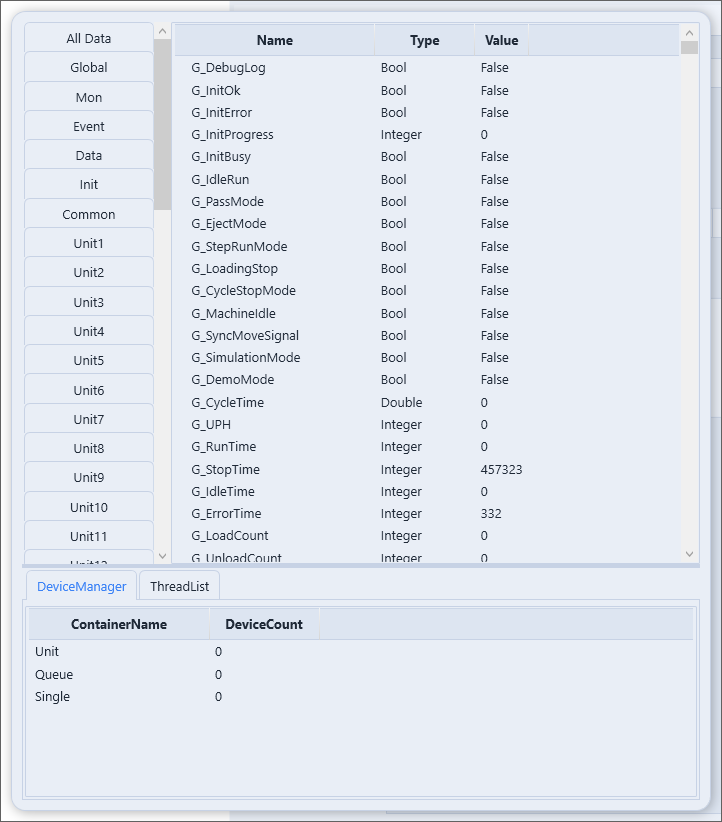
Show Data Watcher | Ctrl + Alt + Shift + D | 전역 변수·디바이스 데이터를 실시간 감시 |
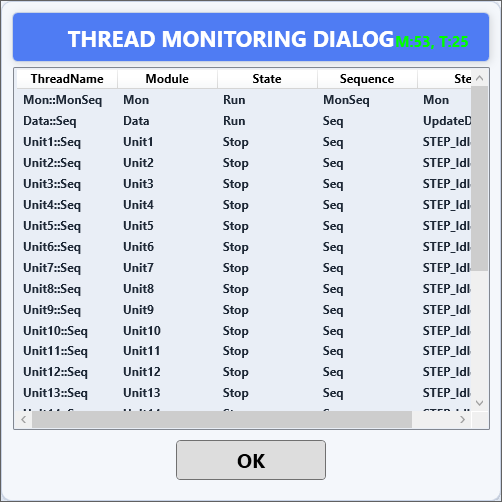
Show Task Monitor | Ctrl + Alt + Shift + T | 시퀀스·스텝 등 동시 실행 태스크 상태 모니터링 |
Show Data Watcher 는 런타임 중에 변하는 값을 추적할 때, Show Task Monitor 는 어떤 시퀀스가 어느 스텝에 머물고 있는지 흐름을 볼 때 사용합니다.
Data Watcher
Data Watcher 는 런타임 동안 전역 변수와 디바이스 데이터의 현재 값을 실시간으로 보여 주는 창입니다. 카운터, 플래그, 좌표 등 값이 의도대로 갱신되는지 추적할 때 사용합니다.
값이 예상과 다르게 변하거나 갱신되지 않을 때, 어느 시점에서 어긋나는지 확인하는 데 유용합니다.
Task Monitor
Task Monitor 는 시퀀스·스텝처럼 동시에 실행되는 태스크들의 상태를 한눈에 보여 주는 창입니다. 각 태스크가 현재 어느 단계에 있고 어떻게 전이하는지 흐름을 확인할 수 있습니다.
여러 시퀀스가 병행 동작하는 장비에서 특정 태스크가 멈춰 있거나 기대한 전이가 일어나지 않을 때, 원인 지점을 좁히는 데 도움이 됩니다.
디버깅 맥락
두 도구는 정적인 코드 분석이 아니라 실행 중인 시스템의 동작을 관찰하기 위한 것입니다. 따라서 다음 순서로 사용하면 자연스럽습니다.
F6으로 빌드하고F5(Run)로 런타임을 시작합니다.Show Data Watcher로 핵심 변수 값을 띄워 둡니다.Show Task Monitor로 시퀀스 진행 상태를 함께 봅니다.- 값이나 전이가 어긋나는 지점을 확인해 스크립트를 수정한 뒤 다시 빌드·실행합니다.
런타임 출력 로그는 Output 패널에서 함께 확인하면 원인 파악이 빨라집니다.