
Debug メニュー
Debug メニューは、装置がランタイムモードで稼働している間に内部状態を覗くための監視ツールを提供します。コードの作成ではなく、実行中のシステムのデータとタスクをリアルタイムで観察するために使います。
上部メニューバーの Debug をクリックすると、2 つの監視ウィンドウを開けます。どちらのツールも Run(F5)でランタイムを開始した後に使うのが一般的です。
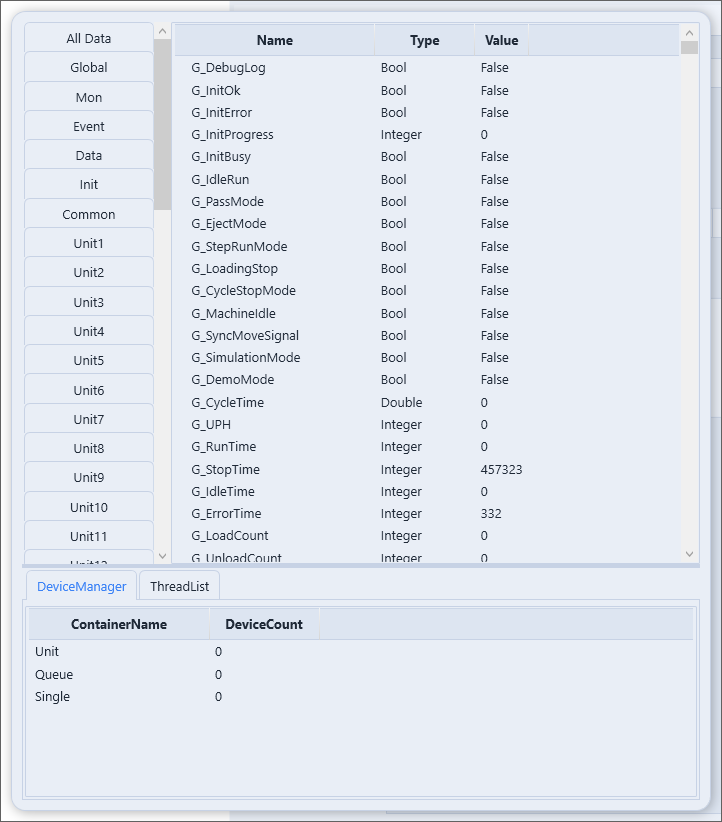
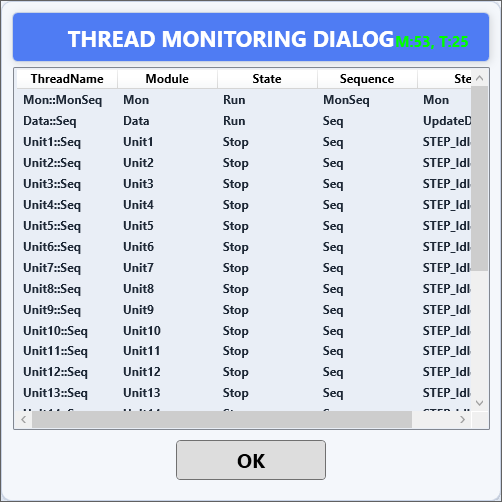
メニュー項目
各項目は監視対象が異なります。一方はデータ値を、もう一方は同時に実行されるタスクの進行状態を表示します。
| 項目 | ショートカット | 動作 |
|---|---|---|
Show Data Watcher | Ctrl + Alt + Shift + D | グローバル変数・デバイスデータをリアルタイム監視 |
Show Task Monitor | Ctrl + Alt + Shift + T | Sequence・Step など同時実行タスクの状態を監視 |
Show Data Watcher はランタイム中に変化する値を追跡するとき、Show Task Monitor はどの Sequence がどの Step にいて、どう遷移するかを見るときに使います。
Data Watcher
Data Watcher は、ランタイム中にグローバル変数とデバイスデータの現在値をリアルタイムで表示するウィンドウです。カウンタ・フラグ・座標などの値が意図どおりに更新されるかを追跡するのに使います。
値が予想と異なる変化をしたり更新されなかったりするとき、どの時点でずれるかを確認するのに役立ちます。
Task Monitor
Task Monitor は、Sequence・Step のように同時に実行されるタスクの状態を一目で表示するウィンドウです。各タスクが現在どの段階にあり、どう遷移するかの流れを確認できます。
複数の Sequence が並行動作する装置で、特定のタスクが止まっていたり期待した遷移が起きなかったりするとき、原因箇所を絞り込むのに役立ちます。
デバッグの文脈
2 つのツールは静的なコード解析ではなく、実行中のシステムの動作を観察するためのものです。したがって以下の順序で使うと自然です。
F6でビルドし、F5(Run)でランタイムを開始します。Show Data Watcherで主要な変数値を表示しておきます。Show Task Monitorで Sequence の進行状態も併せて見ます。- 値や遷移がずれる箇所を確認し、スクリプトを修正してから再度ビルド・実行します。
ランタイムの出力ログを Output パネルで併せて確認すると、原因の把握が早まります。