
GUI 手册 · Chapter 8
Debug 菜单
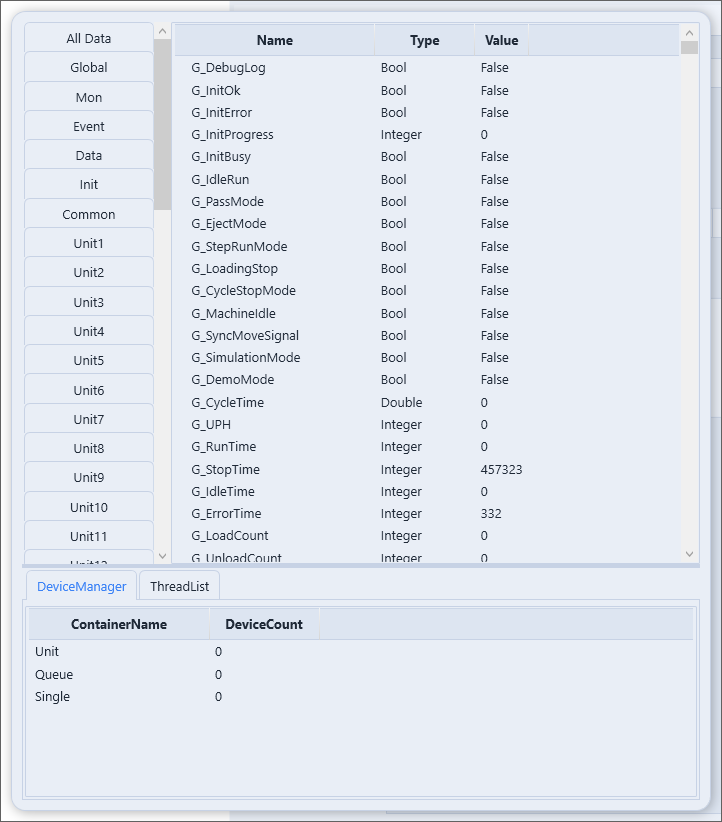
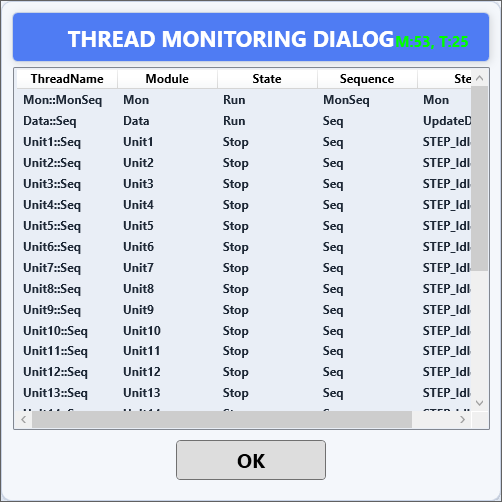
Debug 菜单提供在设备以运行时模式运转期间查看内部状态的监视工具。它并非用于编写代码,而是用于实时观察运行中系统的数据与任务。
点击顶部菜单栏的 Debug 可打开两个监视窗口。两个工具通常在用 Run(F5)启动运行时之后使用。
菜单项
各项监视的对象不同。一个显示数据值,另一个显示并发执行任务的进展状态。
| 项 | 快捷键 | 动作 |
|---|---|---|
Show Data Watcher | Ctrl + Alt + Shift + D | 实时监视全局变量与设备数据 |
Show Task Monitor | Ctrl + Alt + Shift + T | 监控时序、步骤等并发执行任务的状态 |
用 Show Data Watcher 追踪运行时变化的值,用 Show Task Monitor 查看哪个时序处于哪个步骤以及流程如何推进。
Data Watcher
Data Watcher 是在运行时实时显示全局变量与设备数据当前值的窗口。用于追踪计数器、标志、坐标等值是否按预期更新。
当某值出现意外变化或未更新时,它有助于确认在哪个时点发生偏差。
Task Monitor
Task Monitor 是一目了然地显示时序、步骤等并发执行任务状态的窗口。可查看各任务当前处于哪个阶段以及如何迁移。
在多个时序并行运行的设备上,当某个任务停滞或未发生预期迁移时,它有助于缩小原因范围。
调试场景
两个工具用于观察运行中系统的行为,而非静态代码分析。因此按以下顺序使用较为自然。
- 用
F6构建,用F5(Run)启动运行时。 - 打开
Show Data Watcher,使关键变量值保持可见。 - 同时用
Show Task Monitor查看时序进展。 - 确认值或迁移发生偏差的位置,修正脚本后再次构建并运行。
同时在 Output 面板查看运行时输出日志,可更快查明原因。