
Message Editor
Message Editor 는 장비 운전 중에 화면·로그에 표시되는 메시지를 언어별로 모아 편집하는 다국어 메시지 카탈로그 편집기입니다. 메뉴 Project → Message Editor 또는 툴바의 Message Editor 버튼으로 진입합니다.
메시지는 카탈로그(Source) 단위로 나뉘며, 각 항목은 코드·우선순위·플래그와 함께 언어별 텍스트를 가집니다. 화면은 좌측 카테고리, 가운데 항목 그리드, 우측 상세·다국어 편집의 3-pane 으로 구성되어, 카테고리에서 분류를 고르고 그리드에서 항목을 선택한 뒤 우측에서 내용을 다듬는 흐름으로 작업합니다.
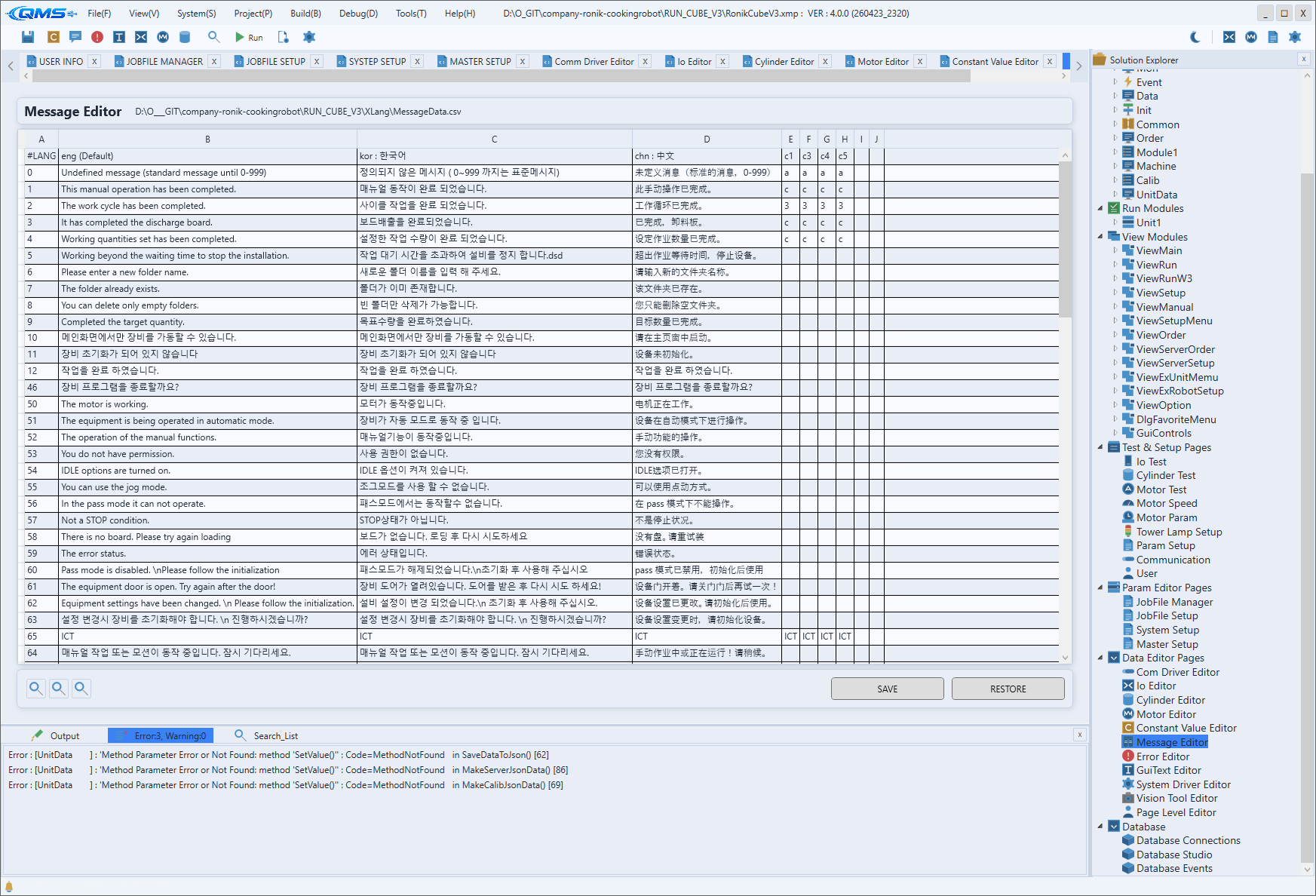
카탈로그 선택 (Source)
상단 툴바의 Source 콤보에서 편집할 카탈로그를 고릅니다. 세 가지 카탈로그가 제공되며, 선택에 따라 가운데 그리드와 우측 편집 항목이 바뀝니다.
| Source 항목 | 대상 |
|---|---|
BuiltIn Messages | 엔진에 내장된 공통 메시지. 항목마다 Key 가 있어 코드로 참조됩니다. |
Project Messages | 현재 프로젝트에서 정의하는 일반 안내·상태 메시지. |
Project Errors | 현재 프로젝트의 장비 에러 메시지. Error Editor 와 같은 데이터 영역을 다룹니다. |
Source 우측의 Lang 콤보는 가운데 그리드의 Message 컬럼을 어느 언어로 미리 보일지 결정합니다. 기본값은 프로젝트 언어이며, 편집 중에도 표시 언어만 바꿔 가며 확인할 수 있습니다.
좌측 — CATEGORIES
좌측 CATEGORIES 패널에는 선택한 카탈로그의 분류 목록이 표시됩니다. 분류를 선택하면 가운데 그리드가 해당 분류의 항목만 보여 줍니다.
분류는 메시지를 기능·장치 단위로 묶어 관리하기 위한 것으로, 항목 수가 많은 프로젝트에서 원하는 묶음만 빠르게 좁혀 보는 데 사용합니다.
가운데 — ITEMS
가운데 ITEMS 그리드는 선택한 분류의 메시지 항목을 한 행씩 표시합니다. 헤더 우측의 Add · Remove 버튼으로 항목을 추가하거나 삭제하고, 헤더의 항목 개수 표시로 현재 분류의 항목 수를 확인합니다.
| 컬럼 | 내용 |
|---|---|
Code | 메시지를 식별하는 코드 번호. |
Key | 메시지 키. BuiltIn Messages 에서 코드 참조에 사용됩니다. |
Level | 우선순위(0~3). 숫자가 클수록 중요한 메시지입니다. |
Flags | 메시지에 부여된 속성 플래그 요약. |
Message | Lang 콤보에서 고른 언어의 본문 미리보기. |
그리드 상단 툴바의 Search 입력란에 키워드를 넣으면 Code · Key · 본문 전체에서 일치하는 항목만 걸러 보여 줍니다. 항목을 선택하면 우측 상세 패널이 그 항목의 내용으로 채워집니다.
우측 — PROPERTIES
우측 PROPERTIES 패널에서 선택한 항목의 속성과 언어별 텍스트를 편집합니다. 항목을 선택하기 전에는 비활성 상태이며, 선택과 동시에 편집할 수 있게 됩니다.
| 필드 | 내용 |
|---|---|
Code | 항목 코드. |
Key | 메시지 키(BuiltIn 카탈로그에서 사용). |
Level | 우선순위 선택. 0 - P4 Low · 1 - P3 Medium · 2 - P2 High · 3 - P1 Critical. |
Flags | ack · reset · safety · dongle · info · timer 체크박스로 속성을 켭니다. |
Comment | 항목 설명용 메모. |
패널 하단에는 언어별 텍스트를 입력하는 세 개의 그리드가 있습니다. 각 그리드는 Lang · Text 두 컬럼으로 되어 있고, 언어 행마다 본문을 직접 입력합니다.
- MESSAGES — 화면·로그에 표시되는 메시지 본문.
- CAUSE — 에러의 원인 설명(선택).
- TODO — 권장 조치(선택).
액션 버튼
상단 툴바의 버튼으로 카탈로그 전체를 다루는 작업을 수행합니다. Export · Import 는 Project Messages · Project Errors 에서만 사용할 수 있습니다.
| 버튼 | 동작 |
|---|---|
Reload | 디스크에서 카탈로그를 다시 불러옵니다. 저장하지 않은 변경은 폐기됩니다. |
Validate | 중복 코드, 키 누락, placeholder 불일치 등 카탈로그의 정합성을 검사합니다. |
Add | 현재 분류에 새 항목을 추가합니다. |
Remove | 선택한 항목을 삭제합니다. |
Export | 번역 작업용 Excel 파일로 내보냅니다. |
Import | 번역이 끝난 Excel 파일을 다시 가져옵니다. |
Save | 현재 카탈로그를 디스크에 저장합니다(자동 백업). |
Migrate 는 기존 CSV 형식 카탈로그를 사용할 때만 화면 상단에 배너로 나타나며, 누르면 JSON 형식으로 변환합니다.
사용 흐름
- 툴바
Source에서 편집할 카탈로그를 고릅니다. - 좌측 CATEGORIES 에서 분류를 선택하고, 필요하면
Search로 항목을 좁힙니다. - 가운데 ITEMS 에서 항목을 선택하거나
Add로 새 항목을 만듭니다. - 우측 PROPERTIES 에서
Code·Level·Flags와 언어별 MESSAGES 텍스트를 입력합니다. Validate로 정합성을 확인한 뒤Save로 저장합니다.- 번역은
Export로 내보내 작업한 뒤Import로 반영합니다.