
Message Editor
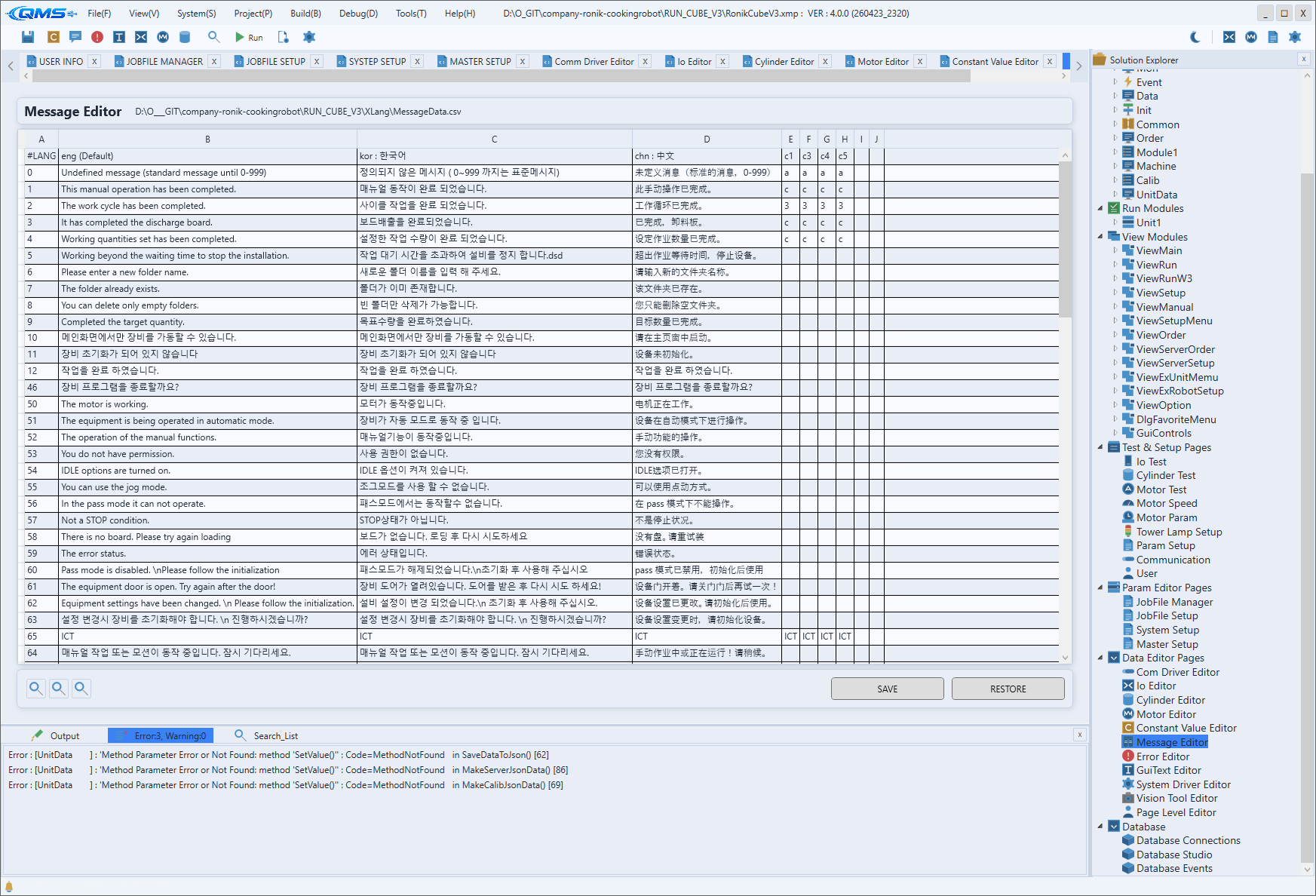
Message Editor 是按语言汇总并编辑设备运行时显示在画面、日志中的消息的多语言消息目录编辑器。通过菜单 Project → Message Editor 或工具栏的 Message Editor 按钮进入。
消息以目录(Source)为单位划分,每个条目带有代码、优先级、标志以及各语言文本。画面采用左侧类别、中间条目表格、右侧详情与多语言编辑的 3-pane 布局,工作流程为:在类别中选择分类,在表格中选择条目,然后在右侧整理内容。
选择目录(Source)
在顶部工具栏的 Source 下拉框中选择要编辑的目录。共提供三个目录,选择不同目录后,中间表格和右侧编辑项会随之变化。
| Source 项 | 对象 |
|---|---|
BuiltIn Messages | 引擎内置的通用消息。每个条目带有 Key,供代码引用。 |
Project Messages | 当前项目定义的一般提示、状态消息。 |
Project Errors | 当前项目的设备错误消息。与 Error Editor 处理同一数据区域。 |
Source 右侧的 Lang 下拉框决定中间表格的 Message 列以哪种语言预览。默认值为项目语言,编辑过程中也可只切换显示语言进行查看。
左侧 — CATEGORIES
左侧 CATEGORIES 面板显示所选目录的分类列表。选择分类后,中间表格只显示该分类的条目。
分类用于按功能、设备单位归类消息,在条目较多的项目中可快速缩小到所需的分组进行查看。
中间 — ITEMS
中间 ITEMS 表格逐行显示所选分类的消息条目。表头右侧的 Add、Remove 按钮用于添加或删除条目,表头的条目数显示可确认当前分类的条目数量。
| 列 | 内容 |
|---|---|
Code | 标识消息的代码编号。 |
Key | 消息键。在 BuiltIn Messages 中用于代码引用。 |
Level | 优先级(0~3)。数字越大,消息越重要。 |
Flags | 赋予该消息的属性标志摘要。 |
Message | 在 Lang 下拉框中所选语言的正文预览。 |
在工具栏的 Search 输入框中输入关键字,会从 Code、Key 和正文全文中筛选出匹配的条目。选择条目后,右侧详情面板会填入其内容。
右侧 — PROPERTIES
在右侧 PROPERTIES 面板中编辑所选条目的属性和各语言文本。选择条目之前为禁用状态,选择后即可编辑。
| 字段 | 内容 |
|---|---|
Code | 条目代码。 |
Key | 消息键(在 BuiltIn 目录中使用)。 |
Level | 优先级选择。0 - P4 Low、1 - P3 Medium、2 - P2 High、3 - P1 Critical。 |
Flags | 通过 ack、reset、safety、dongle、info、timer 复选框开启属性。 |
Comment | 条目说明用备注。 |
面板下部有三个用于输入各语言文本的表格。每个表格由 Lang、Text 两列组成,在每个语言行直接输入正文。
- MESSAGES — 显示在画面、日志中的消息正文。
- CAUSE — 错误原因的说明(可选)。
- TODO — 推荐的处置措施(可选)。
操作按钮
通过顶部工具栏的按钮执行作用于整个目录的操作。Export、Import 仅在 Project Messages、Project Errors 中可用。
| 按钮 | 动作 |
|---|---|
Reload | 从磁盘重新载入目录。未保存的更改将被丢弃。 |
Validate | 检查目录的完整性,如重复代码、键缺失、placeholder 不一致等。 |
Add | 在当前分类中添加新条目。 |
Remove | 删除所选条目。 |
Export | 导出为翻译用 Excel 文件。 |
Import | 重新导入翻译完成的 Excel 文件。 |
Save | 将当前目录保存到磁盘(自动备份)。 |
Migrate 仅在使用旧版 CSV 格式目录时以横幅形式出现在画面顶部,点击后会转换为 JSON 格式。
使用流程
- 在工具栏
Source中选择要编辑的目录。 - 在左侧 CATEGORIES 中选择分类,如有需要用
Search缩小条目范围。 - 在中间 ITEMS 中选择条目,或用
Add新建条目。 - 在右侧 PROPERTIES 中输入
Code、Level、Flags以及各语言的 MESSAGES 文本。 - 用
Validate确认完整性后,用Save保存。 - 翻译时用
Export导出后进行作业,再用Import反映回来。