
GUI 手册 · Chapter 34
GUI Text Editor
GUI Text Editor 是按语言批量编辑运行画面(View)控件上所显示文本、标签的多语言画面文本目录编辑器。通过菜单 Project → GUI Text Editor 或工具栏的 GUI Text Editor 按钮进入。
它将画面控件的显示文字汇集到一处并以表格形式处理,因此可在同一行中并排输入并比较同一标签的多种语言。无需在设计器中逐个控件修改文本,而是在此画面以目录形式批量管理整个画面文本。
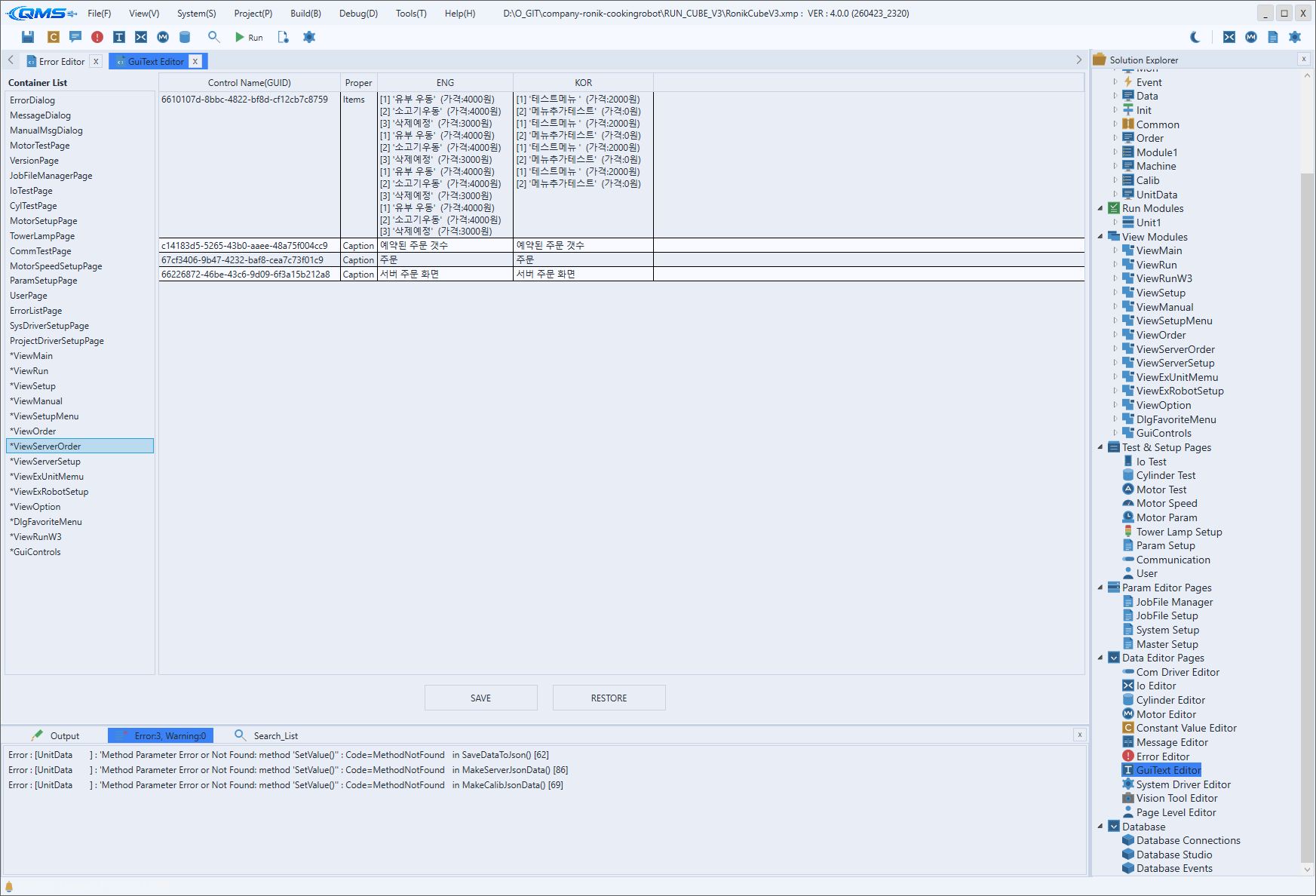
主要区域
画面从上到下分为标题、编辑表格、底部工具与保存区三层。中间表格为实际编辑区域,上、下区域承载辅助信息与操作按钮。
| 区域 | 说明 |
|---|---|
| 标题 | Title 与 File 标签显示当前编辑目录的标题和文件。 |
| 编辑表格 | 以行、列编辑画面文本的表格。以单元格为单位进行选择、编辑。 |
| 底部区域 | 由左侧的缩放按钮与右侧的 SAVE、RESTORE 按钮组成。 |
编辑表格
在中间表格中,每一行代表一个文本条目,每一列代表标识符或各语言文本。选择单元格直接输入,选择多个单元格可一并处理。
右键单击表格会弹出处理行、列的快捷菜单。
| 菜单 | 动作 |
|---|---|
Add Row | 添加新行。 |
Add Cylinder Error ALL | 一次性添加气缸相关条目。 |
Add Motor Error ALL | 一次性添加电机相关条目。 |
Insert Copied Cells | 插入已复制的单元格。 |
Duplicate Row | 复制所选行。 |
Duplicate Column | 复制所选列。 |
Move Up / Move Down | 将所选行上移、下移。 |
Delete Row / Delete Column | 删除所选行、列。 |
Increment Number | 在所选范围内将数字逐 1 递增填充。 |
底部工具
底部左侧的缩放按钮用于调整表格显示比例。当文本较多或字符过小不便查看时,可放大、缩小预览。
| 按钮 | 动作 |
|---|---|
| 放大 | 提高显示比例。 |
| 缩小 | 降低显示比例。 |
| 原始大小 | 将比例恢复为默认值。 |
底部右侧有两个用于收尾的按钮。SAVE 保存编辑后的画面文本目录,RESTORE 恢复到最后一次保存的状态。
使用流程
- 从菜单或工具栏打开画面,在标题处确认目标目录。
- 在表格中选择要编辑的单元格并输入各语言文本。
- 条目不足时,用右键菜单的
Add Row添加行。 - 字符较小时,用底部缩放按钮放大预览查看。
- 用
SAVE保存,若改错则用RESTORE恢复。