
GUI マニュアル · Chapter 34
GUI Text Editor
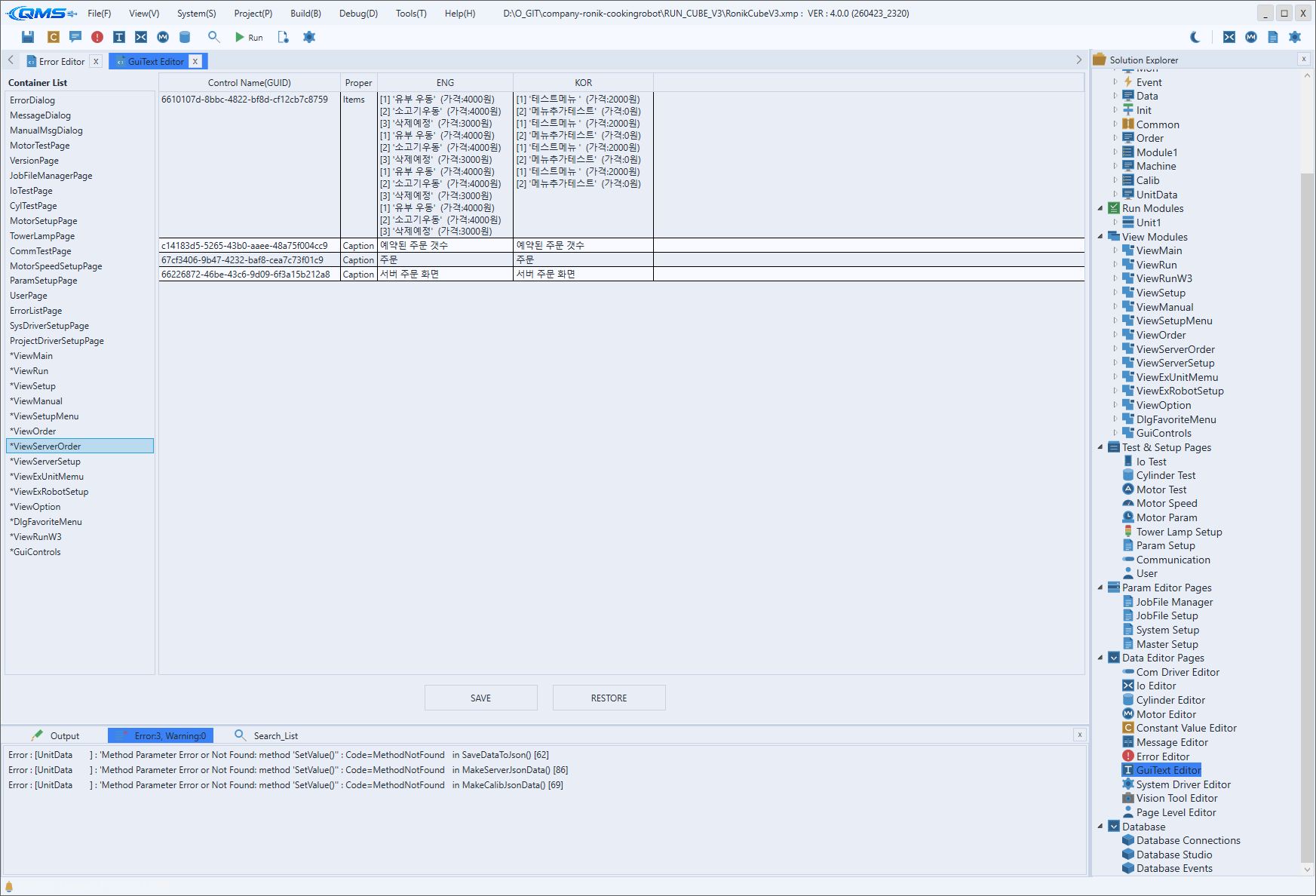
GUI Text Editor は、運転画面(View)のコントロールに表示されるテキスト・ラベルを言語別に一括編集する多言語画面テキストカタログエディタです。メニュー Project → GUI Text Editor、またはツールバーの GUI Text Editor ボタンから開きます。
画面コントロールの表示文言を一か所にまとめて表形式で扱うため、同じラベルを複数言語で 1 行に並べて入力・比較できます。デザイナーでコントロールごとにテキストを個別に直す代わりに、この画面で画面テキスト全体をカタログとして一括管理します。
主な領域
画面は上から、ヘッダー、編集グリッド、下部のツール・保存領域の 3 段で構成されます。中央のグリッドが実際の編集領域で、上下の領域は補助情報と操作ボタンを収めます。
| 領域 | 説明 |
|---|---|
| ヘッダー | Title と File ラベルで、現在編集中のカタログの題名とファイルを表示します。 |
| 編集グリッド | 画面テキストを行・列で編集する表。セル単位で選択・編集します。 |
| 下部領域 | 左のズームボタンと右の SAVE・RESTORE ボタンで構成されます。 |
編集グリッド
中央のグリッドでは、各行が 1 つのテキスト項目を、各列が識別子や言語別テキストを表します。セルを選択して直接入力し、複数のセルを選択してまとめて扱えます。
グリッドを右クリックすると、行・列を扱うコンテキストメニューが表示されます。
| メニュー | 動作 |
|---|---|
Add Row | 新しい行を追加します。 |
Add Cylinder Error ALL | シリンダ関連の項目を一括で追加します。 |
Add Motor Error ALL | モータ関連の項目を一括で追加します。 |
Insert Copied Cells | コピーしたセルを挿入します。 |
Duplicate Row | 選択した行を複製します。 |
Duplicate Column | 選択した列を複製します。 |
Move Up / Move Down | 選択した行を上・下に移動します。 |
Delete Row / Delete Column | 選択した行・列を削除します。 |
Increment Number | 選択範囲の数値を 1 ずつ増やしながら埋めます。 |
下部ツール
下部左のズームボタンは、グリッドの表示倍率を調整します。テキストが多い、または文字が小さくて確認しづらいときに、プレビューを拡大・縮小します。
| ボタン | 動作 |
|---|---|
| 拡大 | 表示倍率を上げます。 |
| 縮小 | 表示倍率を下げます。 |
| 元のサイズ | 倍率を既定値に戻します。 |
下部右には、作業を仕上げる 2 つのボタンがあります。SAVE は編集した画面テキストカタログを保存し、RESTORE は最後に保存した状態へ戻します。
操作の流れ
- メニューまたはツールバーから画面を開き、ヘッダーで対象カタログを確認します。
- グリッドで編集するセルを選択し、言語別テキストを入力します。
- 項目が足りなければ、右クリックメニューの
Add Rowで行を追加します。 - 文字が小さければ、下部のズームボタンでプレビューを拡大して確認します。
SAVEで保存し、誤って直した場合はRESTOREで戻します。