
System Driver
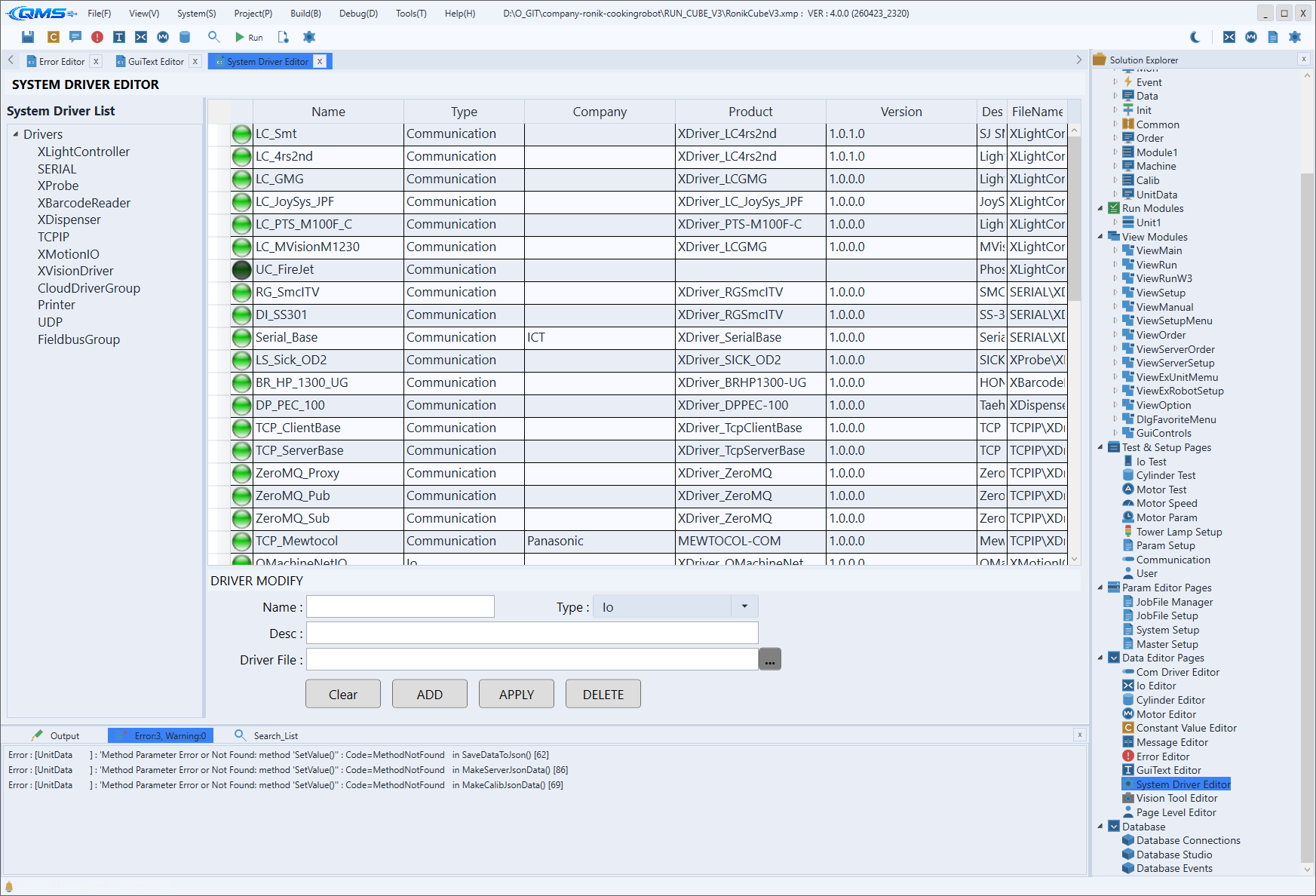
画面タイトル SYSTEM DRIVER EDITOR のこの画面は、システムレベルで使用する装置制御ドライバを登録・管理する場所です。System Driver 設定から開き、IOs・Motors・Communications・Cameras・VisionTools・Extra など種類別のドライバをシステム全体でまとめます。
ここに登録したドライバは、特定のプロジェクトではなくシステム全体で共通して使われます。左の種類別ツリーで分類を選び、右上のリストでドライバを選択し、下の詳細領域で情報を編集する流れで作業します。
左 — System Driver List
左の System Driver List ツリービューは、登録されたドライバを種類別のフォルダにまとめて表示します。フォルダを展開し、IOs・Motors・Communications・Cameras・VisionTools・Extra などの分類を選択すると、右のリストがその種類のドライバに絞られます。
ツリーで選択した分類に応じて右のグリッドの表示対象が変わるため、登録されたドライバが多いときに必要な種類だけを選んで確認できます。
右上 — ドライバリスト
右上の DataGrid には、選択した種類のドライバが 1 行ずつ表示されます。各列はドライバ DLL から読み取ったメタ情報で、すべての列は読み取り専用です。
| 列 | 内容 |
|---|---|
| (アイコン) | ドライバファイルの存在・読み込み状態を示すアイコン。 |
Name | ドライバ名。 |
Type | ドライバの種類。 |
Company | 製造元名。 |
Product | 製品名。 |
Version | ドライバのバージョン。 |
Desc | ドライバの説明。 |
FileName | ドライバ DLL のファイル名。 |
リストで行を選択すると、下の詳細領域(DRIVER MODIFY)にそのドライバの情報が入ります。
下 — ドライバ詳細(DRIVER MODIFY)
下の領域では、選択したドライバの情報を編集したり、新しいドライバを登録したりします。リストと詳細領域の間の GridSplitter をドラッグすると、2 つの領域の高さの比率を調整できます。
| フィールド | 内容 |
|---|---|
Name | ドライバ名。 |
Type | ドライバの種類。コンボから選ぶか、直接入力します。 |
Desc | ドライバの説明。 |
Driver File | ドライバ DLL のファイルパス。... ボタンでファイルを選択します。 |
下のボタンで登録作業を行います。
| ボタン | 動作 |
|---|---|
Clear | 入力した詳細フィールドを空にします。 |
ADD | 入力した情報で新しいドライバを登録します。 |
APPLY | 選択したドライバの情報を修正内容で更新します。 |
DELETE | 選択したドライバをリストから削除します。 |
システムドライバとプロジェクトドライバ
ここで登録するドライバは システム全体 に適用され、すべてのプロジェクトが共通で使用します。複数の装置プロジェクトで繰り返し使う標準ドライバを一度登録して共有するときに使います。
一方、特定のプロジェクトでのみ必要なドライバは、プロジェクト範囲で登録する Project Driver で管理します。同じ種類のドライバでも適用範囲(システム全体 vs プロジェクト限定)が異なるため、用途に合った画面で登録してください。
操作の流れ
- 左の System Driver List で登録するドライバの種類を選択します。
- 右のリストで既存のドライバを確認するか、新規登録の準備をします。
- 下の詳細で
Name・Type・Descを入力し、Driver Fileで DLL を指定します。 ADDで新しいドライバを登録するか、既存の項目を選んでAPPLYで修正します。- もう使わないドライバは
DELETEで削除します。