
Project Driver Editor
画面タイトル PROJECT DRIVER EDITOR のこの画面は、現在のプロジェクトで使用するカスタムドライバ DLL を登録・管理するところです。IO・モーター・通信・カメラ・ビジョンなど、装置制御に必要なドライバをプロジェクト単位でまとめて管理します。
画面は上部のタイトル、左側の View Type フィルタ一覧、右側のドライバ一覧(DataGrid)で構成されます。下部の Add Driver · Remove Driver ボタンでドライバを追加または削除します。
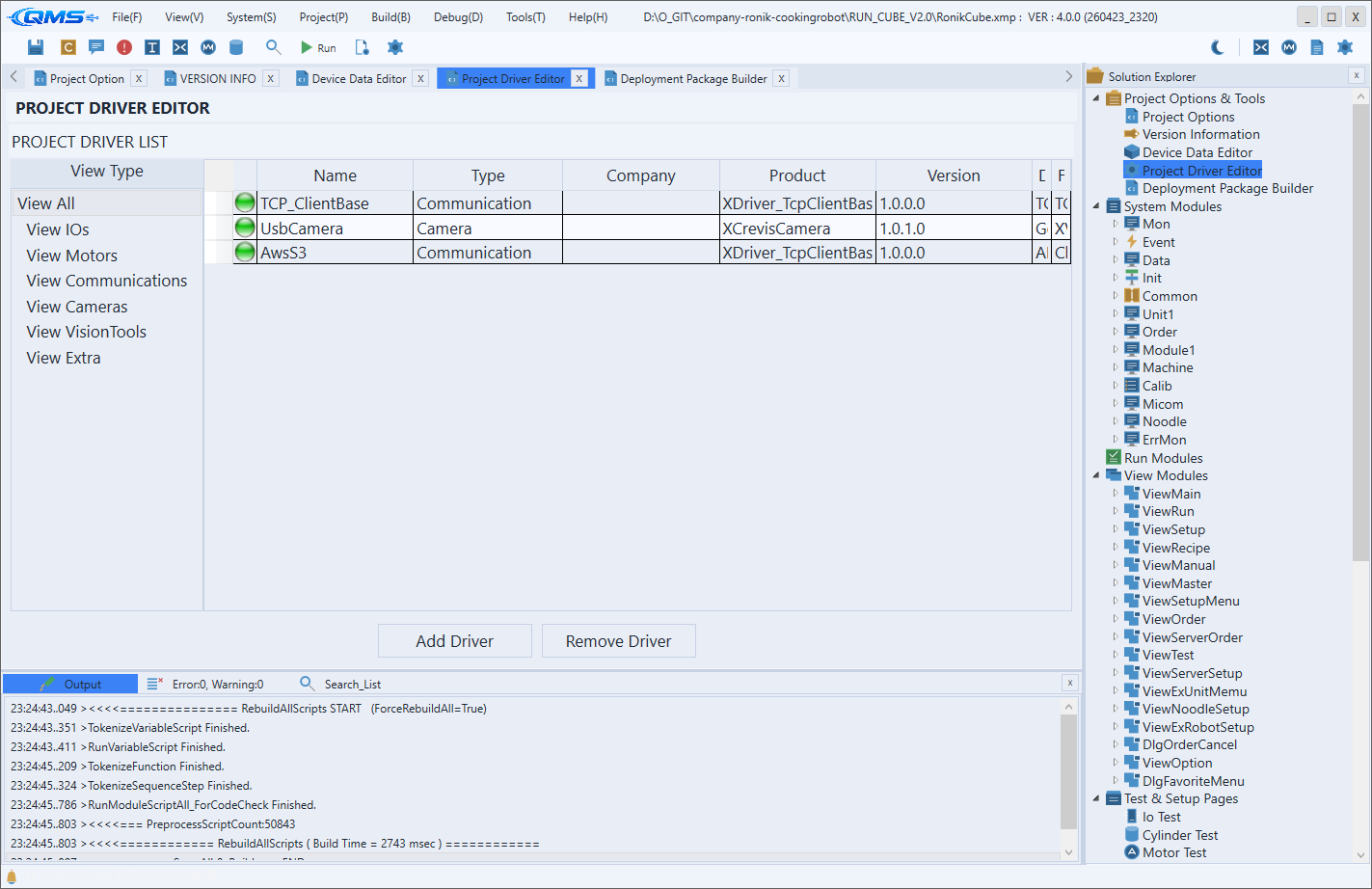
View Type(左側フィルタ)
左側の View Type 一覧は、右側のドライバ一覧を種類別に絞り込んで表示します。登録されたドライバが多いとき、目的の種類だけを選んで確認できます。
| 項目 | 表示対象 |
|---|---|
View All | 登録されたすべてのドライバ |
View IOs | IO ドライバ |
View Motors | モーター(駆動軸)ドライバ |
View Communications | 通信ドライバ |
View Cameras | カメラドライバ |
View VisionTools | ビジョンツールドライバ |
View Extra | その他のドライバ |
一覧で項目を選択すると、右側のグリッドがその種類に即座に絞り込まれます。最初に画面を開くと View All が選択され、全ドライバが表示されます。
ドライバ一覧(右側)
右側の DataGrid には、選択した種類に該当するドライバが一行ずつ表示されます。各列はドライバ DLL から読み取ったメタ情報で、どのドライバかを識別するのに使います。
| 列 | 内容 |
|---|---|
| (アイコン) | DLL の読み込み状態を示すアイコン |
Name | ドライバ名 |
Type | ドライバ種類(IO・Motor・通信など) |
Company | 製造元名 |
Product | 製品名 |
Version | ドライバのバージョン |
Desc | ドライバの説明 |
FileName | ドライバ DLL のファイル名 |
一覧のすべての列は読み取り専用で、値は登録された DLL の情報をそのまま表示します。FileName で、実際にどのファイルが登録されているかを確認できます。
プロジェクトドライバとシステムドライバ
ここで登録するドライバは、現在のプロジェクトにのみ適用されるプロジェクト範囲のドライバです。特定の装置プロジェクトでのみ必要な専用ドライバを、そのプロジェクトに限定して管理する場合に使います。一方、複数のプロジェクトで共通して使うドライバは、システム全体に登録する System Driver で管理します。同じ種類のドライバでも適用範囲(プロジェクト単位 vs システム全体)が異なるため、用途に合った画面で登録してください。
操作の流れ
- 左側の
View Typeで確認するドライバ種類を選択します。 - 右側の一覧で登録済みのドライバとメタ情報を確認します。
- 新しいドライバを追加するには
Add Driverで DLL を登録します。 - もう使わないドライバは行を選択してから
Remove Driverで削除します。