
GUI マニュアル · Chapter 12
Version Information
Version Information は、プロジェクトと各モジュールのバージョン情報を閲覧・管理する画面です。バージョンごとの変更履歴を時系列で蓄積し、リリース追跡と現場の履歴管理に使います。
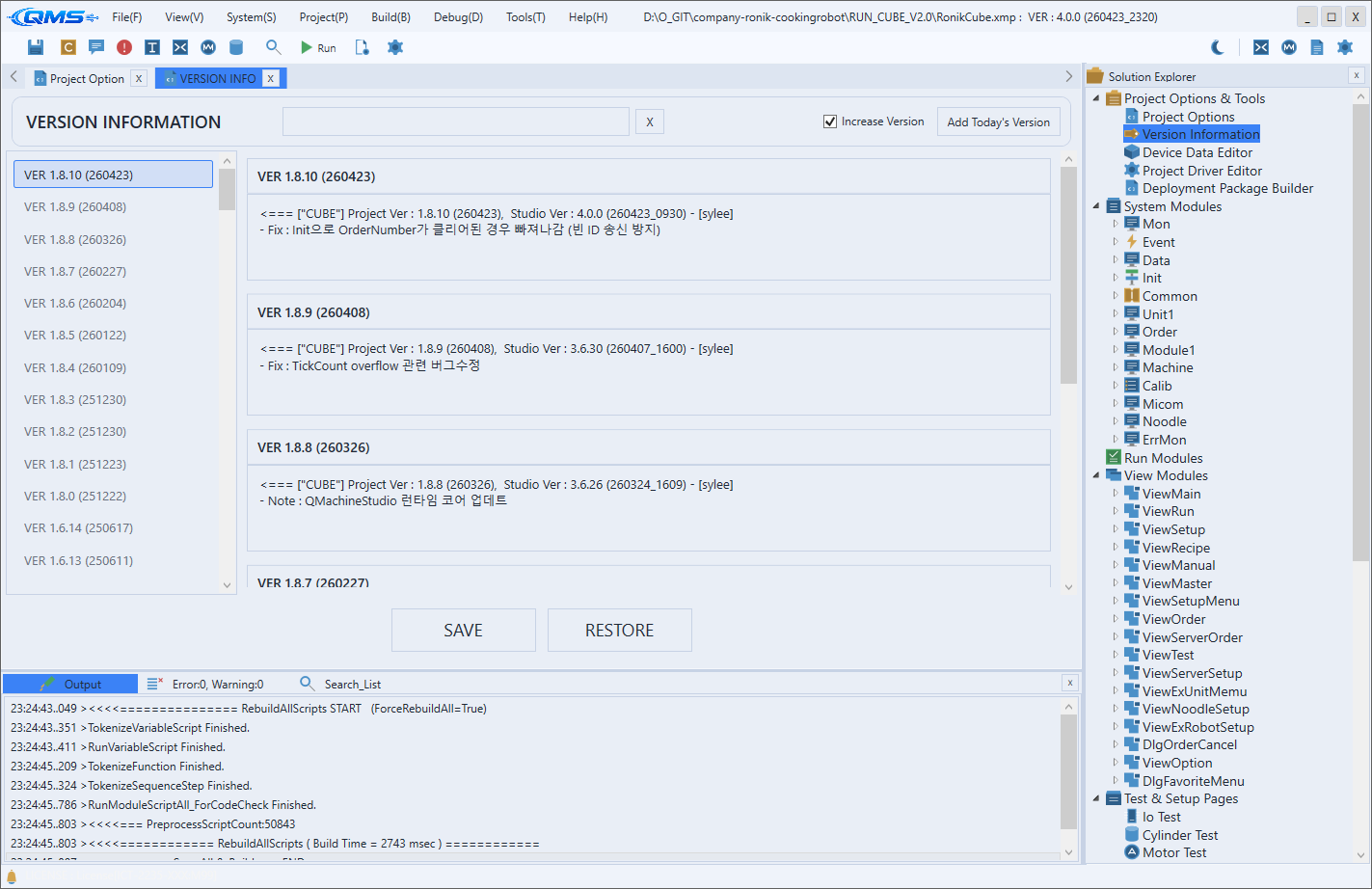
上部メニューバーの Project → Version Information を選択して開きます。画面は左側のバージョン一覧と右側の詳細領域に分かれ、上部に検索とバージョン追加ツールが配置されます。項目を編集したら、下部の SAVE ボタンで保存します。
上部エリア
画面上部には、タイトル・検索・バージョン追加ツールが一列に配置されます。多数のバージョン項目の中から目的の内容をすばやく探し、当日付のバージョンを手軽に追加できます。
| 要素 | 用途 |
|---|---|
Search(検索 TextBox) | バージョン番号と内容を対象に項目を絞り込みます。 |
X ボタン | 検索語を消去し、全項目に戻します。 |
Increase Version | チェック時、新しいバージョンを追加する際にバージョン番号を自動で上げます。 |
Add Today's Version | 当日付で新しいバージョン項目を追加します。 |
検索は入力した瞬間に一覧へ反映されるため、特定のモジュールや変更キーワードですばやく絞り込めます。
バージョン一覧(左側)
左側のバージョン ListBox には、登録されたバージョン項目が順に表示されます。各項目にはバージョン情報(VersionInfo)が表示され、内容が編集された項目には MOD バッジが付き、変更の有無を一目で確認できます。
- 項目をクリックすると、右側にそのバージョンの詳細内容が表示されます。
- 項目を右クリックすると、コンテキストメニューの
Deleteでそのバージョンを削除できます。 - MOD バッジは、まだ保存されていない編集状態を意味します。
詳細内容(右側)
右側の領域には、選択したバージョンの変更内容がカード形式で表示されます。各カードの上部にバージョン情報の見出しが、その下に変更内容を入れる編集可能なテキスト領域が置かれます。
読み取り専用で表示される項目と直接編集できる項目が区別され、編集した内容は入力と同時に一覧の MOD バッジへ反映されます。モジュールごとの項目が併せて並ぶため、プロジェクト全体と個々のモジュールの変更履歴を同じ画面で比較できます。
操作の流れ
Project→Version Informationで画面を開きます。- 必要に応じて上部の
Searchで目的のバージョン・モジュール項目を探します。 - 左側の一覧から項目を選択し、右側で内容を確認・編集します。
- 新しいバージョンを残すには、
Increase VersionをチェックしてAdd Today's Versionを押します。 - 下部の
SAVEで保存し、元に戻すにはRESTOREを押します。