
GUI 매뉴얼 · Chapter 12
Version Information
Version Information 은 프로젝트와 각 모듈의 버전 정보를 열람하고 관리하는 화면입니다. 버전별 변경 내역을 시간순으로 쌓아 두어, 릴리스 추적과 현장 이력 관리에 사용합니다.
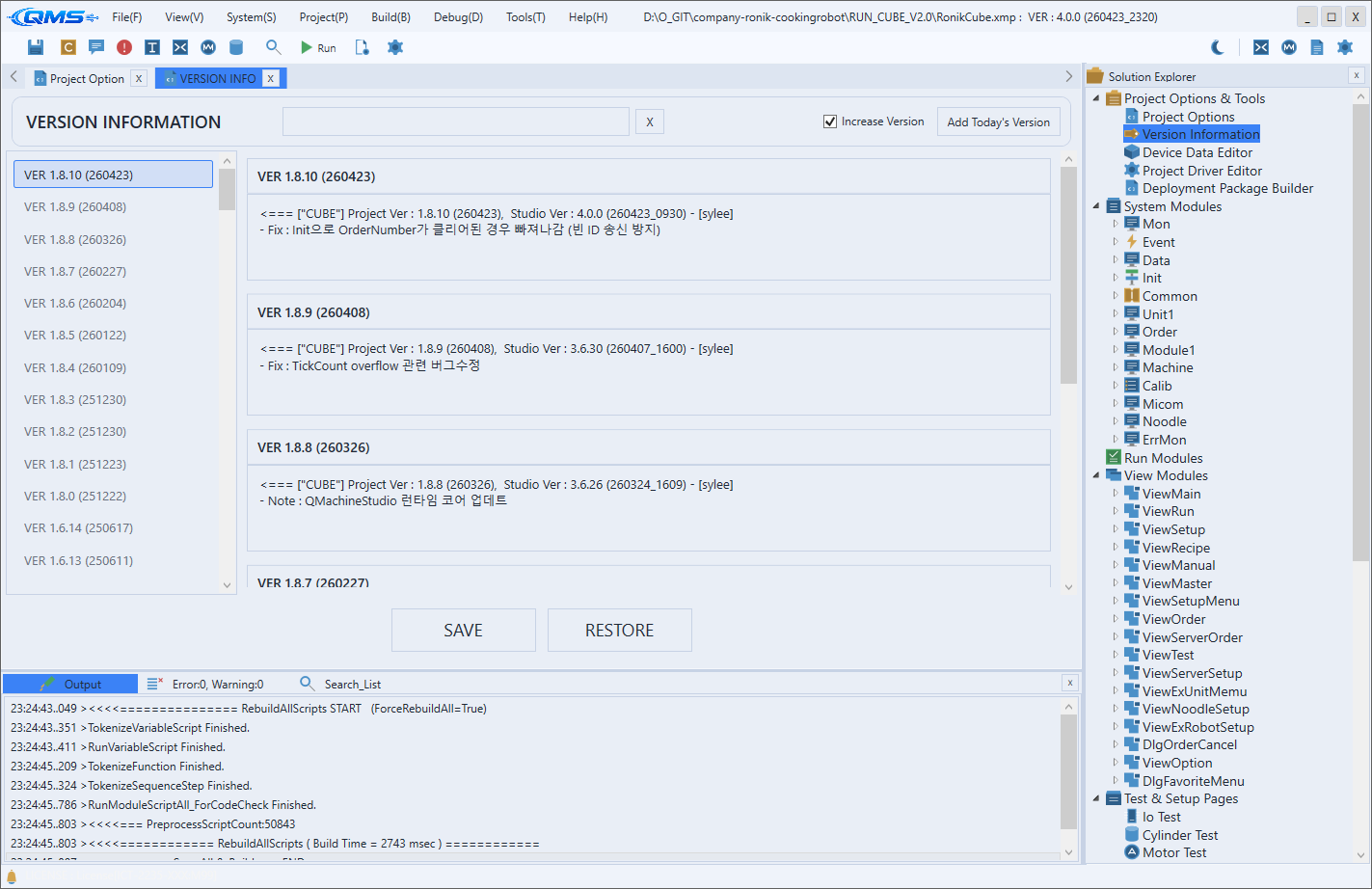
상단 메뉴 바에서 Project → Version Information 을 선택해 엽니다. 화면은 좌측의 버전 목록과 우측의 상세 내용 영역으로 나뉘며, 상단에는 검색과 버전 추가 도구가 배치됩니다. 항목을 수정한 뒤에는 하단의 SAVE 버튼으로 저장합니다.
상단 영역
화면 상단에는 제목, 검색, 버전 추가 도구가 한 줄에 배치됩니다. 많은 버전 항목 중에서 원하는 내용을 빠르게 찾고, 오늘 자 버전을 손쉽게 추가할 수 있습니다.
| 요소 | 용도 |
|---|---|
Search (검색 TextBox) | 버전 번호와 내용을 대상으로 항목을 필터링합니다. |
X 버튼 | 검색어를 지우고 전체 목록으로 되돌립니다. |
Increase Version | 체크 시 새 버전을 추가할 때 버전 번호를 자동으로 올립니다. |
Add Today's Version | 오늘 날짜로 새 버전 항목을 추가합니다. |
검색은 입력하는 즉시 목록에 반영되므로, 특정 모듈이나 변경 키워드로 빠르게 좁힐 수 있습니다.
버전 목록 (좌측)
좌측의 버전 ListBox 에는 등록된 버전 항목이 차례로 표시됩니다. 각 항목에는 버전 정보(VersionInfo) 가 나타나며, 내용이 수정된 항목에는 MOD 배지가 함께 붙어 변경 여부를 한눈에 알 수 있습니다.
- 항목을 클릭하면 우측에 해당 버전의 상세 내용이 표시됩니다.
- 항목을 우클릭하면 컨텍스트 메뉴의
Delete로 해당 버전을 삭제할 수 있습니다. - MOD 배지는 아직 저장되지 않은 편집 상태를 의미합니다.
상세 내용 (우측)
우측 영역에는 선택한 버전의 변경 내용이 카드 형태로 표시됩니다. 각 카드 상단에는 버전 정보 머리글이, 그 아래에는 변경 내용을 담는 편집 가능한 텍스트 영역이 놓입니다.
읽기 전용으로 표시되는 항목과 직접 편집 가능한 항목이 구분되며, 편집한 내용은 입력 즉시 목록의 MOD 배지로 반영됩니다. 모듈별 항목이 함께 나열되므로, 프로젝트 전체와 개별 모듈의 변경 이력을 같은 화면에서 비교할 수 있습니다.
사용 흐름
Project→Version Information으로 화면을 엽니다.- 필요 시 상단
Search로 원하는 버전·모듈 항목을 찾습니다. - 좌측 목록에서 항목을 선택해 우측에서 내용을 확인·편집합니다.
- 새 버전을 남기려면
Increase Version체크 후Add Today's Version을 누릅니다. - 하단
SAVE로 저장하고, 되돌리려면RESTORE를 누릅니다.