
Project Driver Editor
화면 제목 PROJECT DRIVER EDITOR 의 이 화면은 현재 프로젝트에서 사용할 커스텀 드라이버 DLL 을 등록·관리하는 곳입니다. IO·모터·통신·카메라·비전 등 장비 제어에 필요한 드라이버를 프로젝트 단위로 묶어 관리합니다.
화면은 상단의 제목, 좌측의 View Type 필터 목록, 우측의 드라이버 목록(DataGrid) 으로 구성됩니다. 하단의 Add Driver · Remove Driver 버튼으로 드라이버를 추가하거나 제거합니다.
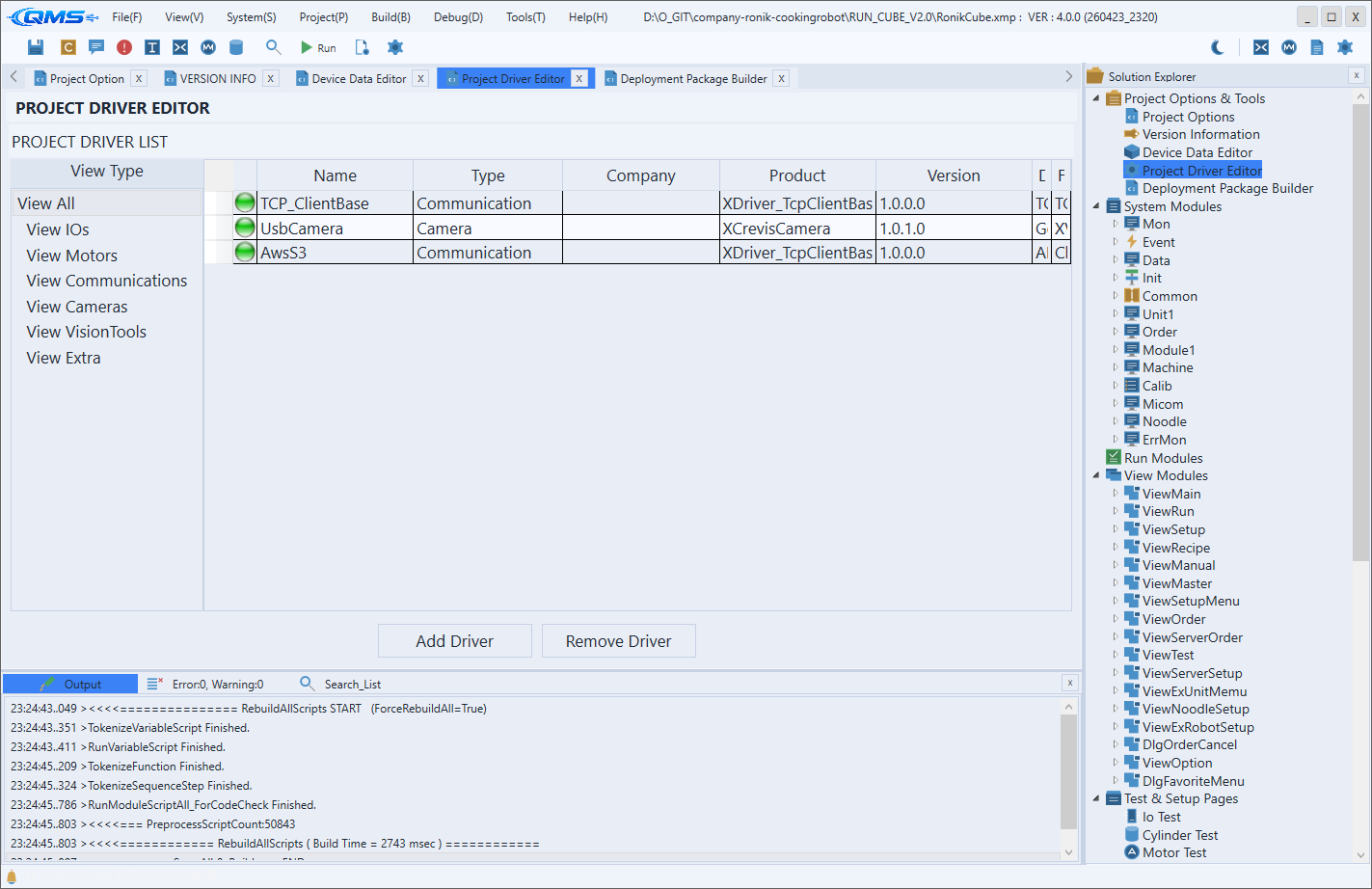
View Type (좌측 필터)
좌측의 View Type 목록은 우측 드라이버 목록을 종류별로 걸러 보여 줍니다. 등록된 드라이버가 많을 때 원하는 종류만 골라 확인할 수 있습니다.
| 항목 | 표시 대상 |
|---|---|
View All | 등록된 모든 드라이버 |
View IOs | IO 드라이버 |
View Motors | 모터(구동축) 드라이버 |
View Communications | 통신 드라이버 |
View Cameras | 카메라 드라이버 |
View VisionTools | 비전 툴 드라이버 |
View Extra | 그 밖의 기타 드라이버 |
목록에서 항목을 선택하면 우측 그리드가 해당 종류로 즉시 필터링됩니다. 처음 화면을 열면 View All 이 선택되어 전체 드라이버가 표시됩니다.
드라이버 목록 (우측)
우측의 DataGrid 에는 선택한 종류에 해당하는 드라이버가 한 행씩 표시됩니다. 각 컬럼은 드라이버 DLL 에서 읽어 온 메타 정보로, 어떤 드라이버인지 식별하는 데 사용됩니다.
| 컬럼 | 내용 |
|---|---|
| (아이콘) | DLL 로드 상태를 나타내는 아이콘 |
Name | 드라이버 이름 |
Type | 드라이버 종류(IO·Motor·통신 등) |
Company | 제작사명 |
Product | 제품명 |
Version | 드라이버 버전 |
Desc | 드라이버 설명 |
FileName | 드라이버 DLL 파일명 |
목록의 모든 컬럼은 읽기 전용이며, 값은 등록된 DLL 의 정보를 그대로 보여 줍니다. FileName 으로 실제 어떤 파일이 등록되었는지 확인할 수 있습니다.
프로젝트 드라이버와 시스템 드라이버
여기서 등록하는 드라이버는 현재 프로젝트에만 적용되는 프로젝트 범위 드라이버입니다. 특정 장비 프로젝트에서만 필요한 전용 드라이버를 그 프로젝트에 한정해 관리할 때 사용합니다. 반면 여러 프로젝트에서 공통으로 쓰는 드라이버는 시스템 전역에 등록하는 System Driver 로 관리합니다. 같은 종류의 드라이버라도 적용 범위(프로젝트 단위 vs 시스템 전역) 가 다르므로 용도에 맞는 화면에서 등록해야 합니다.
사용 흐름
- 좌측
View Type에서 확인할 드라이버 종류를 선택합니다. - 우측 목록에서 등록된 드라이버와 메타 정보를 확인합니다.
- 새 드라이버를 추가하려면
Add Driver로 DLL 을 등록합니다. - 더 이상 쓰지 않는 드라이버는 행을 선택한 뒤
Remove Driver로 제거합니다.