
GUI 手册 · Chapter 14
Project Driver Editor
标题为 PROJECT DRIVER EDITOR 的此画面,用于注册并管理当前项目所使用的自定义驱动 DLL。它将设备控制所需的驱动(IO、电机、通信、相机、视觉等)按项目为单位归集管理。
画面由顶部的标题、左侧的 View Type 筛选列表、右侧的驱动列表(DataGrid)构成。用底部的 Add Driver · Remove Driver 按钮添加或移除驱动。
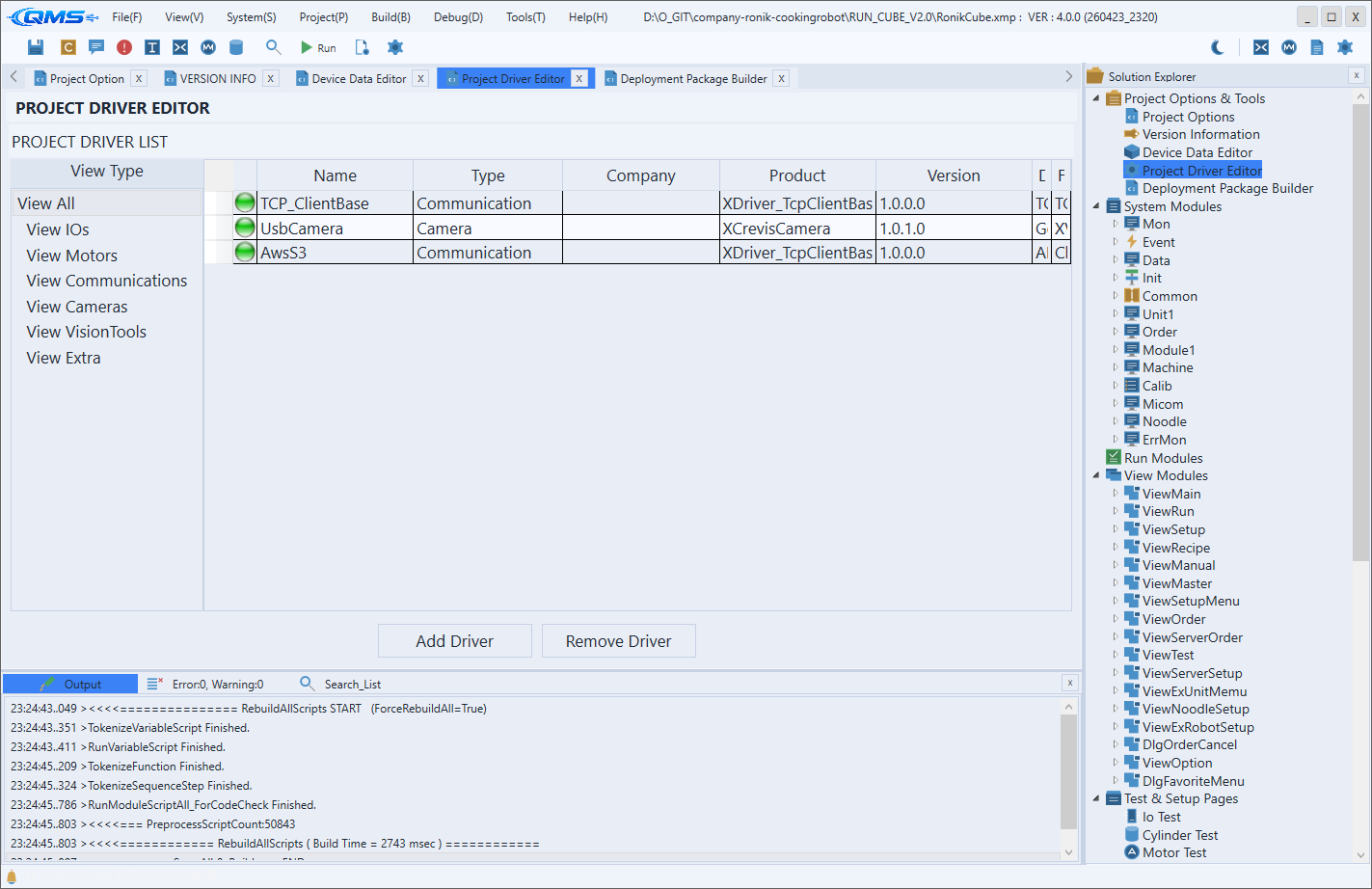
View Type(左侧筛选)
左侧的 View Type 列表按类别筛选右侧的驱动列表。当注册的驱动较多时,可仅挑选所需类别进行查看。
| 项目 | 显示对象 |
|---|---|
View All | 所有已注册的驱动 |
View IOs | IO 驱动 |
View Motors | 电机(运动轴)驱动 |
View Communications | 通信驱动 |
View Cameras | 相机驱动 |
View VisionTools | 视觉工具驱动 |
View Extra | 其他杂项驱动 |
在列表中选择项目后,右侧网格会立即筛选为该类别。首次打开画面时,View All 处于选中状态,显示全部驱动。
驱动列表(右侧)
右侧的 DataGrid 按行显示所选类别对应的驱动。各列为从驱动 DLL 读取的元信息,用于识别是何种驱动。
| 列 | 内容 |
|---|---|
| (图标) | 表示 DLL 加载状态的图标 |
Name | 驱动名称 |
Type | 驱动类别(IO、Motor、通信等) |
Company | 制造商名称 |
Product | 产品名称 |
Version | 驱动版本 |
Desc | 驱动说明 |
FileName | 驱动 DLL 文件名 |
列表中的所有列均为只读,其值原样显示已注册 DLL 的信息。可通过 FileName 确认实际注册的是哪个文件。
项目驱动与系统驱动
此处注册的驱动是仅适用于当前项目的项目范围驱动。适用于将仅特定设备项目所需的专用驱动,限定在该项目内进行管理的情形。相对地,多个项目共用的驱动则通过注册到系统全局的 System Driver 进行管理。即使是同类驱动,其适用范围(项目单位 vs 系统全局)也不同,因此须在符合用途的画面中注册。
使用流程
- 在左侧
View Type中选择要查看的驱动类别。 - 在右侧列表中确认已注册的驱动及其元信息。
- 如需添加新驱动,用
Add Driver注册 DLL。 - 对不再使用的驱动,选中其行后用
Remove Driver移除。