
GUI 手册 · Chapter 11
Project Option
Project Option 是集中管理当前项目全局设置的画面。在此可指定影响整个项目的值,例如主画面分辨率、启动时显示的视图、支持的语言、错误文件夹以及设计默认字体。
通过顶部菜单栏的 Project → Project Option 打开,或点击工具栏的 Project Options 按钮。选项卡纵向排列在左侧,默认打开 Application 选项卡。设置完成后,须点击底部的 SAVE 按钮,更改内容才会应用到项目。
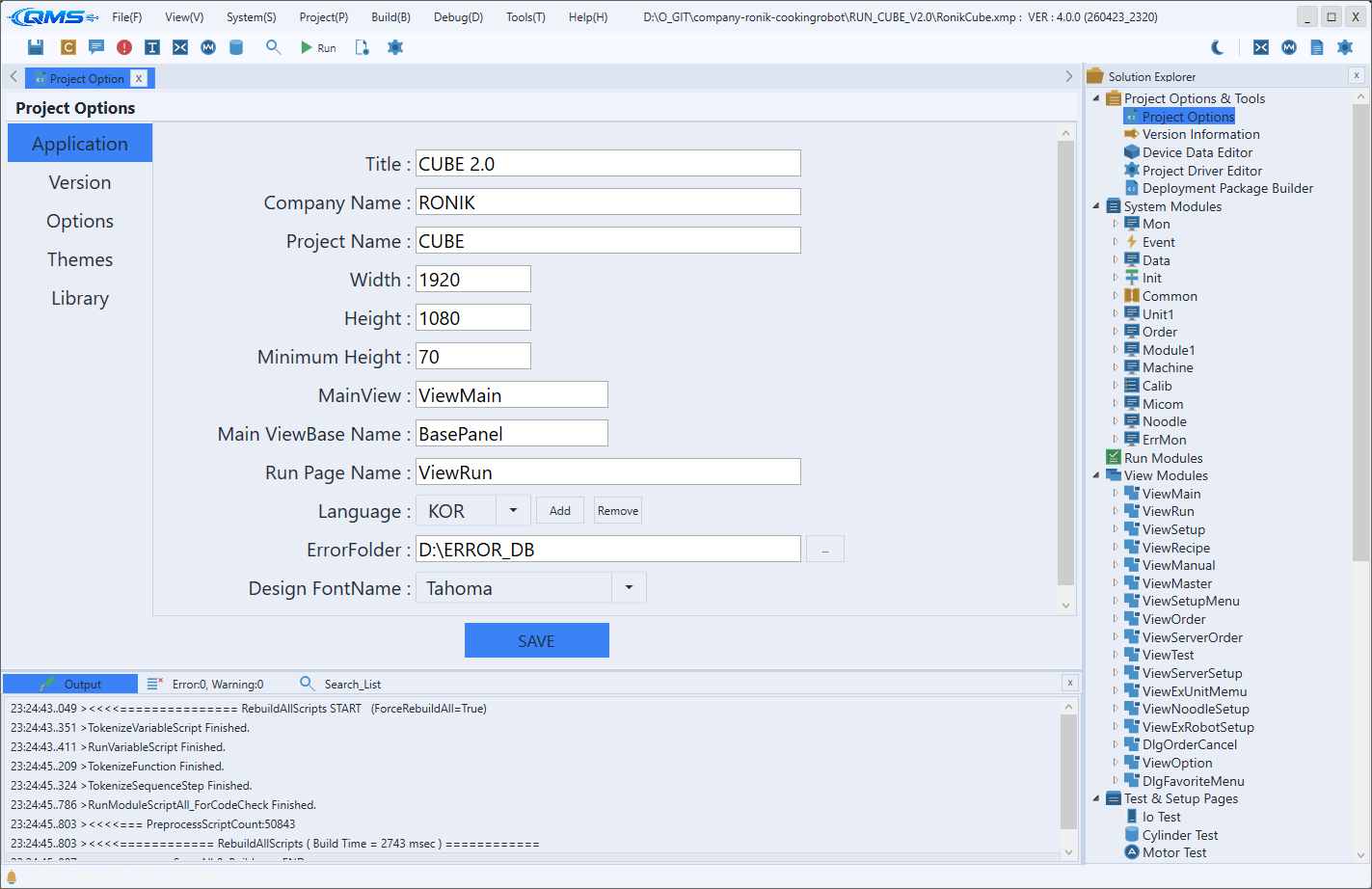
Application 选项卡
Application 选项卡用于指定项目的标识信息和主画面构成。各字段会在构建时用于生成运行画面,因此须准确填写。
| 字段 | 用途 |
|---|---|
Title | 程序标题。运行时用作机器画面的标题。 |
Company Name | 公司名称。与版本信息等一同显示。 |
Project Name | 项目名称。是部署包、文件名等的命名基准。 |
Width | 主画面横向分辨率(px)。100~10000 范围的整数。 |
Height | 主画面纵向分辨率(px)。100~10000 范围的整数。 |
Minimum Height | 主画面可取的最小纵向高度(px)。 |
MainView | 启动时加载的主视图名称。 |
Main ViewBase Name | 主视图所继承的 ViewBase 的名称。 |
Run Page Name | 在 Start 状态下可访问的视图/页面名称。以逗号分隔可指定多个(例如 RunView, MonitorView)。 |
Language | 管理项目所支持语言列表的下拉框。用旁边的 Add / Remove 按钮添加或删除语言。 |
ErrorFolder | 保存错误图像等的文件夹路径。用 ... 按钮选择文件夹。 |
Design FontName | 设计画面默认使用的字体。 |
建议将 Width 与 Height 与实际运行显示器的分辨率保持一致。只有在 Run Page Name 中指定的视图才能在运行(Start)状态下访问,因此若要同时显示运行画面和监控画面,请用逗号一并填写。
其他选项卡
除 Application 外,还有多个选项卡纵向排列,各选项卡负责项目不同的设置区域。可对运行环境进行精细调整,包括版本号、运行选项、主题、启动画面等。
| 选项卡 | 负责区域 |
|---|---|
Version | 设置主版本/次版本/构建号等项目版本值。 |
Options | 出错时停止序列、虚拟键盘、扫描时间等运行选项。 |
Themes | 选择 LIGHT / DARK / CUSTOM 主题模式。 |
Startup | 启动画面显示项等启动选项。 |
Library | 注册外部库 DLL。 |
Toast / Alarm | 设置通知与报警的显示方式和颜色。 |
各选项卡的设置同样须点击底部的 SAVE 按钮才会保存。与构建、部署直接相关的设置在单独的部署工具中处理,因此现场包的构成请参考相关条目。
使用流程
- 通过
Project→Project Option打开画面。 - 在
Application选项卡中填写Title、Company Name、Project Name。 - 用
Width、Height、Minimum Height设置主画面分辨率。 - 用
MainView和Run Page Name指定启动时显示的视图。 - 用
Language旁的Add/Remove配置支持的语言。 - 用底部的
SAVE按钮保存设置。