
GUI マニュアル · Chapter 11
Project Option
Project Option は、現在のプロジェクトの全体設定を一か所で管理する画面です。メイン画面の解像度、起動時に表示するビュー、対応言語、エラーフォルダ、デザイン既定フォントなど、プロジェクト全体に影響する値を指定します。
上部メニューバーの Project → Project Option を選択するか、ツールバーの Project Options ボタンを押して開きます。タブは左側に縦に配置され、既定で Application タブが開きます。設定を終えたら、下部の SAVE ボタンで保存すると変更内容がプロジェクトに反映されます。
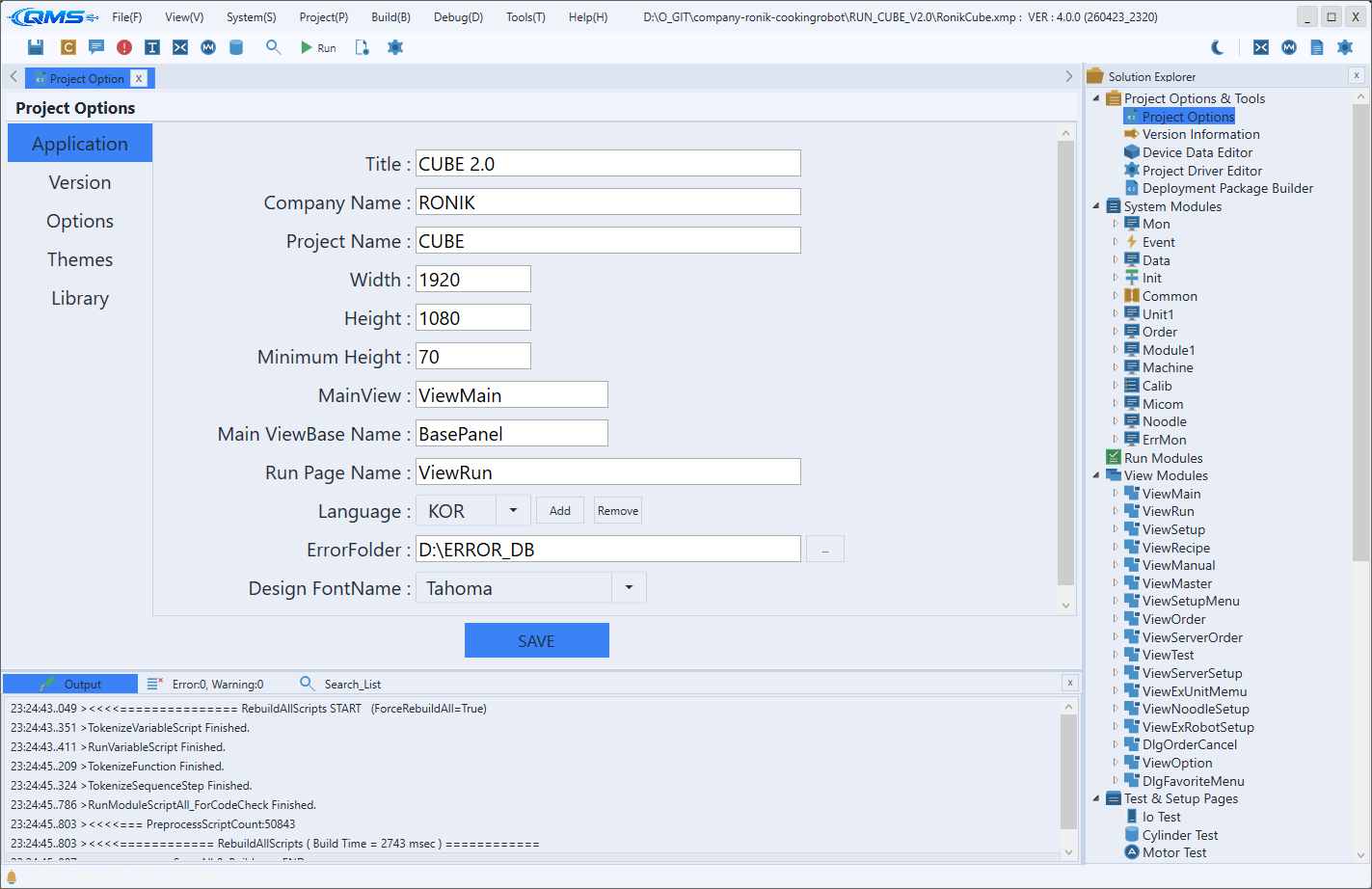
Application タブ
Application タブでは、プロジェクトの識別情報とメイン画面の構成を指定します。各フィールドはビルド時にランタイム画面の生成に使われるため、正確に入力してください。
| フィールド | 用途 |
|---|---|
Title | プログラムタイトル。実行時にマシン画面のタイトルとして使われます。 |
Company Name | 会社名。バージョン情報などに併記されます。 |
Project Name | プロジェクト名。配布パッケージ・ファイル名などの基準になります。 |
Width | メイン画面の横解像度(px)。100~10000 の範囲の整数。 |
Height | メイン画面の縦解像度(px)。100~10000 の範囲の整数。 |
Minimum Height | メイン画面が取りうる最小の縦の高さ(px)。 |
MainView | 起動時に読み込まれるメインビューの名前です。 |
Main ViewBase Name | メインビューが継承する ViewBase の名前です。 |
Run Page Name | Start 状態でアクセス可能なビュー/ページの名前。カンマ区切りで複数指定できます(例: RunView, MonitorView)。 |
Language | プロジェクトが対応する言語のリストを扱うコンボボックスです。隣の Add / Remove ボタンで言語を追加・削除します。 |
ErrorFolder | エラー画像などが保存されるフォルダパスです。... ボタンでフォルダを選択します。 |
Design FontName | デザイン画面で既定として使うフォントです。 |
Width と Height は実際の運用モニターの解像度に合わせることをおすすめします。Run Page Name に指定したビューのみが稼働(Start)状態でアクセスできるため、運転画面とモニター画面を両方表示するには、カンマで併記しておきます。
その他のタブ
Application 以外にも複数のタブが縦に配置されており、各タブはプロジェクトの異なる設定領域を担当します。バージョン番号、動作オプション、テーマ、起動画面など、運用環境を細かく調整できます。
| タブ | 担当領域 |
|---|---|
Version | メジャー/マイナー/ビルド番号などプロジェクトのバージョン値を設定。 |
Options | エラー時のシーケンス停止、仮想キーボード、スキャンタイムなどの動作オプション。 |
Themes | LIGHT / DARK / CUSTOM テーマモードの選択。 |
Startup | スプラッシュ画面の表示項目など起動オプション。 |
Library | 外部ライブラリ DLL の登録。 |
Toast / Alarm | トースト・アラームの表示方式と色の設定。 |
各タブの設定も、下部の SAVE ボタンを押して初めて保存されます。ビルド・配布に直接かかわる設定は別の配布ツールで扱うため、現場パッケージの構成は関連項目を参照してください。
操作の流れ
Project→Project Optionで画面を開きます。ApplicationタブでTitle・Company Name・Project Nameを入力します。Width・Height・Minimum Heightでメイン画面の解像度を合わせます。MainViewとRun Page Nameで起動時に表示するビューを指定します。Language横のAdd/Removeで対応言語を構成します。- 下部の
SAVEボタンで設定を保存します。