
GUI マニュアル · Chapter 15
Deployment Package Builder
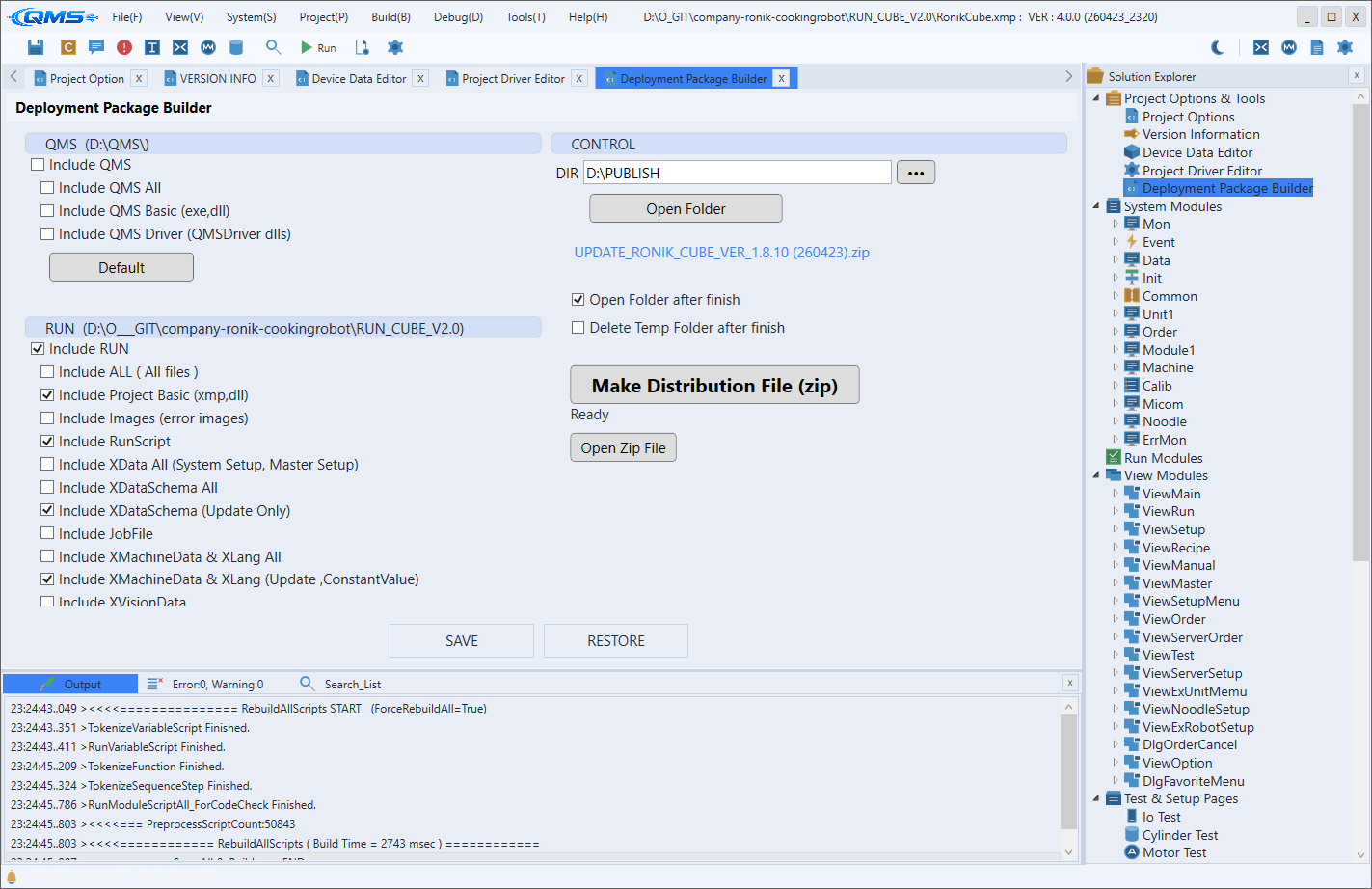
画面タイトル Deployment Package Builder のこの画面は、現場配布用のパッケージを構成・生成するツールです。QMachineStudio 本体とランタイムのプロジェクトデータのうち、どの項目を含めるかをチェックボックスで選び、圧縮パッケージ(zip)にまとめて書き出します。
画面は、含める項目を選ぶ QMS · RUN の2つのグループと、出力フォルダおよび生成動作を扱う CONTROL 領域で構成されます。各グループにはよく使う組み合わせに戻す Default ボタンがあり、下部には構成を保存する SAVE · RESTORE ボタンがあります。
QMS グループ
QMS グループは、QMachineStudio の実行環境(本体)そのものをパッケージにどこまで含めるかを選択します。新しい PC にプログラムを初めてインストールするときや、本体を更新するときに使います。
| 項目 | 含める対象 |
|---|---|
Include QMS | QMS 本体を含めるかどうかの上位トグル |
Include QMS All | QMS 関連の全ファイル |
Include QMS Basic (exe,dll) | 実行ファイルと基本 DLL |
Include QMS Driver (QMS_Driver dlls) | QMS_Driver ドライバ DLL |
Default ボタン | QMS グループのチェック状態を既定値に戻す |
RUN グループ
RUN グループは、ランタイムで動作するプロジェクトデータをどの範囲で含めるかを選択します。全体を新規に配布する場合と、変更分だけを更新する場合を区別して項目を選べます。
| 項目 | 含める対象 |
|---|---|
Include RUN | RUN(プロジェクトデータ)を含めるかどうかの上位トグル |
Include ALL ( All files ) | プロジェクトのすべてのファイル |
Include Project Basic (xmp,dll) | プロジェクト基本ファイル(xmp, dll) |
Include Images (error images) | エラー画像 |
Include RunScript | ランタイムスクリプト |
Include XData All (System Setup, Master Setup) | System Setup・Master Setup を含む XData 全体 |
Include XDataSchema All | XDataSchema 全体 |
Include XDataSchema (Update Only) | 変更された XDataSchema のみ |
Include JobFile | ジョブファイル |
Include XMachineData & XLang All | XMachineData・XLang 全体 |
Include XMachineData & XLang (Update, ConstantValue) | XMachineData・XLang の変更分と定数値 |
Include XVisionData | ビジョンデータ |
Default ボタン | RUN グループのチェック状態を既定値に戻す |
...All 項目は全体配布に、Update Only · Update, ConstantValue 項目は、すでに稼働中の装置に変更分だけを反映する更新配布に適しています。
CONTROL 領域
CONTROL 領域は、パッケージをどこに生成するかを指定し、生成動作を実行するところです。出力フォルダを選んだあと、パッケージを圧縮ファイルとして作成します。
| 要素 | 用途 |
|---|---|
DIR | パッケージを生成する出力フォルダのパス |
... ボタン | 出力フォルダをエクスプローラーで選択 |
DIR には選択した出力フォルダのパスが表示されます。フォルダを指定してからパッケージ生成を実行すると、構成した項目が一つの圧縮ファイルにまとめられ、そのフォルダに作成されます。
操作の流れ
- 新規インストールか更新かに応じて、含める範囲を決めます。
QMSグループで本体を含めるかどうかと範囲を選択します。本体の更新が不要なら空のままにします。RUNグループでプロジェクトデータの項目を選択します。全体配布は...All、変更分配布はUpdate系を選びます。- すばやく標準の組み合わせに合わせるには、各グループの
Defaultボタンを使います。 CONTROLの...ボタンでDIR出力フォルダを指定します。- パッケージ生成を実行して圧縮ファイルを作成し、必要に応じて下部の
SAVEで構成を保存します。