
Message Editor
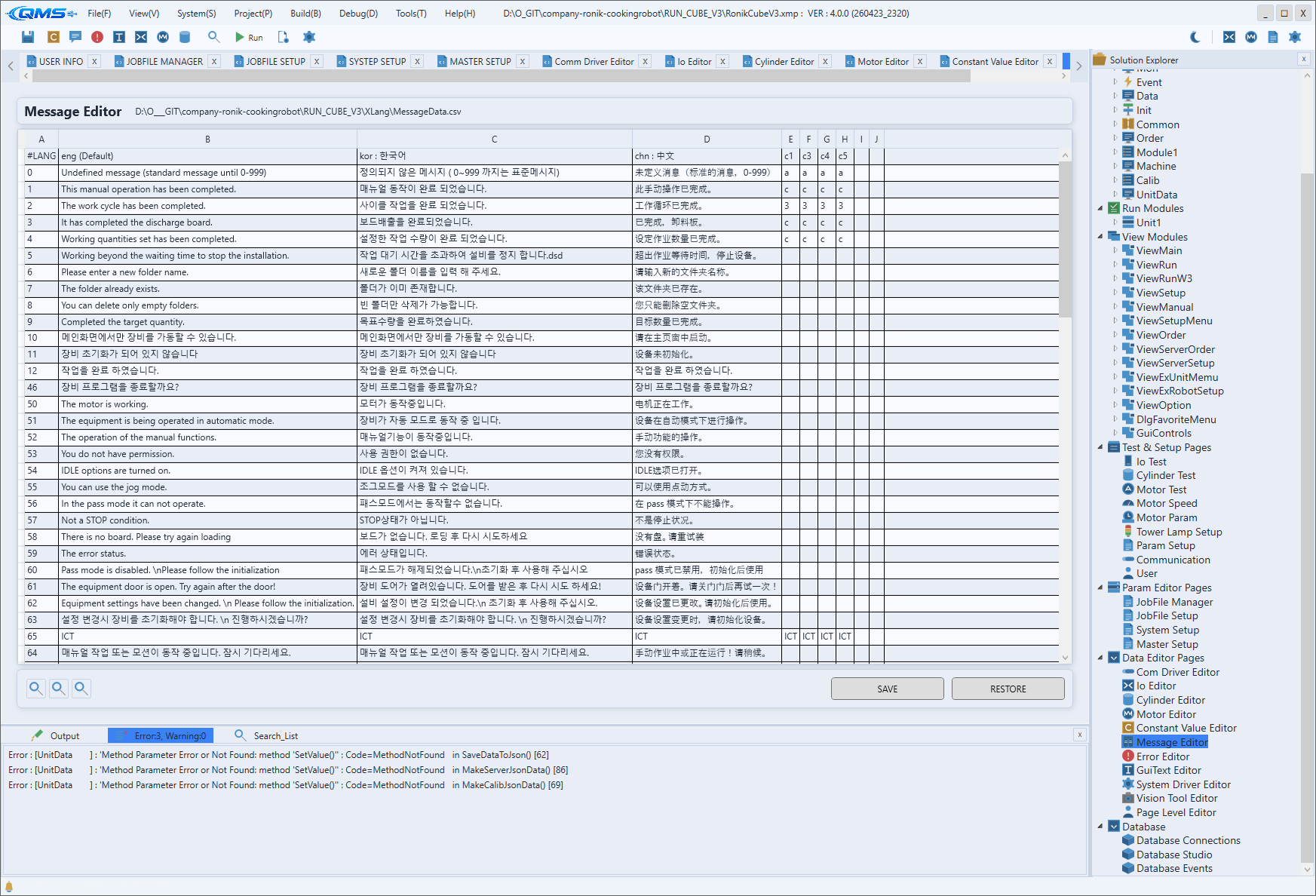
Message Editor は、装置の運転中に画面・ログに表示されるメッセージを言語別にまとめて編集する多言語メッセージカタログエディタです。メニュー Project → Message Editor、またはツールバーの Message Editor ボタンから開きます。
メッセージはカタログ(Source)単位で分かれ、各項目はコード・優先度・フラグとともに言語別テキストを持ちます。画面は左にカテゴリ、中央に項目グリッド、右に詳細・多言語編集の 3-pane レイアウトで構成され、カテゴリで分類を選び、グリッドで項目を選択し、右側で内容を整える流れで作業します。
カタログの選択(Source)
上部ツールバーの Source コンボで編集するカタログを選びます。3 種類のカタログが用意され、選択に応じて中央のグリッドと右側の編集項目が切り替わります。
| Source 項目 | 対象 |
|---|---|
BuiltIn Messages | エンジンに内蔵された共通メッセージ。各項目に Key があり、コードから参照されます。 |
Project Messages | 現在のプロジェクトで定義する一般的な案内・状態メッセージ。 |
Project Errors | 現在のプロジェクトの装置エラーメッセージ。Error Editor と同じデータ領域を扱います。 |
Source の右にある Lang コンボは、中央グリッドの Message 列をどの言語でプレビューするかを決めます。既定値はプロジェクト言語で、編集中も表示言語だけを切り替えて確認できます。
左 — CATEGORIES
左の CATEGORIES パネルには、選択したカタログの分類一覧が表示されます。分類を選択すると、中央グリッドはその分類の項目だけを表示します。
分類はメッセージを機能・装置単位でまとめて管理するためのもので、項目数が多いプロジェクトで必要なまとまりだけを素早く絞り込むのに使います。
中央 — ITEMS
中央の ITEMS グリッドは、選択した分類のメッセージ項目を 1 行ずつ表示します。ヘッダー右側の Add・Remove ボタンで項目を追加・削除し、ヘッダーの項目数表示で現在の分類の項目数を確認します。
| 列 | 内容 |
|---|---|
Code | メッセージを識別するコード番号。 |
Key | メッセージキー。BuiltIn Messages でコード参照に使われます。 |
Level | 優先度(0~3)。数字が大きいほど重要なメッセージです。 |
Flags | メッセージに付与された属性フラグの要約。 |
Message | Lang コンボで選んだ言語の本文プレビュー。 |
ツールバーの Search 入力欄にキーワードを入れると、Code・Key・本文全体から一致する項目だけが絞り込まれます。項目を選択すると、右の詳細パネルがその項目の内容で埋まります。
右 — PROPERTIES
右の PROPERTIES パネルで、選択した項目の属性と言語別テキストを編集します。項目を選択するまでは無効状態で、選択と同時に編集できるようになります。
| フィールド | 内容 |
|---|---|
Code | 項目コード。 |
Key | メッセージキー(BuiltIn カタログで使用)。 |
Level | 優先度の選択。0 - P4 Low・1 - P3 Medium・2 - P2 High・3 - P1 Critical。 |
Flags | ack・reset・safety・dongle・info・timer のチェックボックスで属性をオンにします。 |
Comment | 項目説明用のメモ。 |
パネル下部には、言語別テキストを入力する 3 つのグリッドがあります。各グリッドは Lang・Text の 2 列で構成され、言語行ごとに本文を直接入力します。
- MESSAGES — 画面・ログに表示されるメッセージ本文。
- CAUSE — エラーの原因説明(任意)。
- TODO — 推奨される処置(任意)。
アクションボタン
上部ツールバーのボタンで、カタログ全体に対する操作を実行します。Export・Import は Project Messages・Project Errors でのみ使用できます。
| ボタン | 動作 |
|---|---|
Reload | ディスクからカタログを再読み込みします。未保存の変更は破棄されます。 |
Validate | コード重複、キー欠落、placeholder 不一致など、カタログの整合性を検査します。 |
Add | 現在の分類に新しい項目を追加します。 |
Remove | 選択した項目を削除します。 |
Export | 翻訳作業用の Excel ファイルへ書き出します。 |
Import | 翻訳が終わった Excel ファイルを取り込みます。 |
Save | 現在のカタログをディスクに保存します(自動バックアップ)。 |
Migrate は、従来の CSV 形式カタログを使用しているときのみ画面上部にバナーとして現れ、押すと JSON 形式に変換します。
操作の流れ
- ツールバー
Sourceで編集するカタログを選びます。 - 左の CATEGORIES で分類を選択し、必要なら
Searchで項目を絞り込みます。 - 中央の ITEMS で項目を選択するか、
Addで新規項目を作成します。 - 右の PROPERTIES で
Code・Level・Flagsと言語別の MESSAGES テキストを入力します。 Validateで整合性を確認したうえで、Saveで保存します。- 翻訳は
Exportで書き出して作業し、Importで反映します。