
主窗口
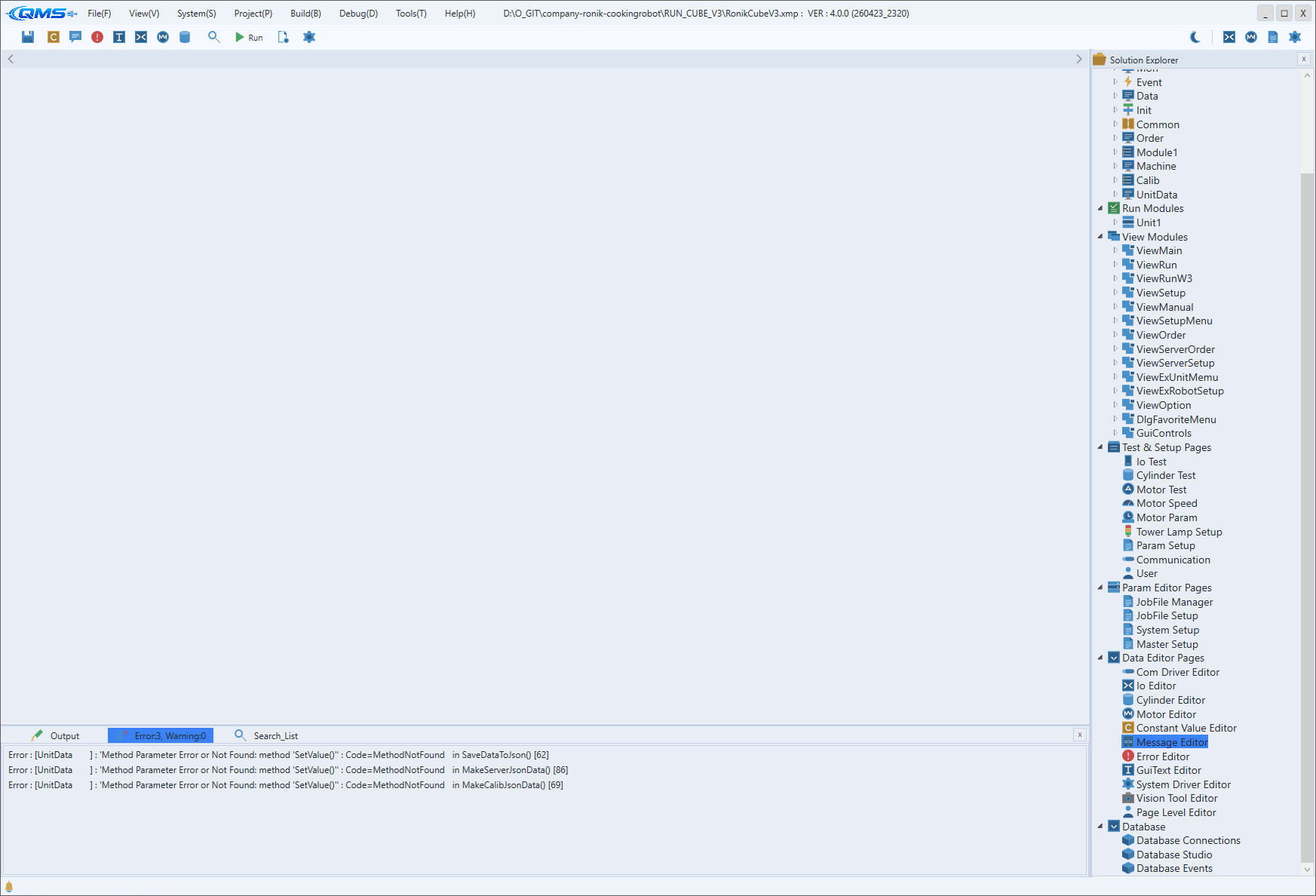
启动 QMachineStudio 时显示的 IDE 基本框架。由顶部的标题栏与工具栏、侧边的 Solution Explorer、 中部基于标签页的文档编辑区、底部的结果面板构成,可在同一屏幕内完成项目的编辑、构建、诊断与运行。
整个窗口自上而下分为四个区域:标题栏、工具栏、工作区(中部 + 右侧)、状态栏。下面依次说明各区域。
标题栏与菜单
窗口最上方的标题栏显示应用 logo 与当前打开的项目名,最右端为最小化、最大化、关闭按钮。logo 旁边 横向排列着 8 个主菜单。
菜单为以下 8 个,各菜单的具体项在对应章节中介绍。
| 菜单 | 作用 | 详情 |
|---|---|---|
| File | 保存、打开/关闭项目、多语言/消息/错误数据的 Import/Export、Git | File 菜单 |
| View | 显示结果面板与 Solution Explorer | View 菜单 |
| System | 设备设置、测试、诊断画面集合 | System 菜单 |
| Project | 版本信息、各类编辑器、项目选项 | Project 菜单 |
| Build | Save All & Make、Rebuild、Run | Build 菜单 |
| Debug | Data Watcher、Task Monitor | Debug 菜单 |
| Tools | IO/Motor Monitor、许可证、Tool Options | Tools 菜单 |
| Help | 手册、在线文档、About | Help 菜单 |
旧版本提到的 "Edit 菜单" 并不存在,实际菜单仅为以上 8 个。
工具栏
标题栏下方的工具栏以图标按钮集中常用命令。左侧为编辑与构建相关按钮,右侧为主题切换与监视对话框按钮。
左侧按钮如下。
Save All & Rebuild (Ctrl+S)— 保存所有文件后重新构建Constant Value Editor— 全局常量编辑器(Global Constant Editor)Message Editor— 消息编辑器(Message Editor)Error Editor— 错误定义编辑器(Error Editor)GUI Text Editor— GUI 多语言文本编辑器(GUI Text Editor)IO Editor— 输入输出定义编辑器(IO Editor)Motor Editor— 电机定义编辑器(Motor Editor)Cylinder Editor— 气缸定义编辑器(Cylinder Editor)Search (Ctrl+F)— 项目全局搜索Run Machine (F5)— 运行设备运行时Project Options— 项目选项(Project Option)Tool Options— IDE 环境设置
随后是 Lock Design 切换按钮与对齐按钮组。解除 Lock Design 后进入画面编辑模式,会一并显示对齐、
尺寸统一、间距调整按钮(Align、Make same size、Space equally 等)。语言按钮为 ENG / KOR /
CHN 三个,旁边的 Apply Current Language To All 按钮将当前所选语言一次性应用到所有 GUI 控件。
右侧按钮如下。
- Light/Dark 主题切换 — 左右滑动开关,在浅色/深色主题间切换
IO Monitor— 输入输出实时监视Motor Monitor— 电机轴状态实时监视JobFile Parameter Editor— 编辑 JobFile 参数Setup Parameter Editor— 编辑 Setup 参数
中部文档编辑区
工作区中部是基于标签页的文档编辑区。脚本、编辑器、设置画面各自以标签页打开,标签较多时可用标签头 两侧的滚动按钮移动。标签通过双击或关闭按钮关闭。
由于多种文档在同一标签区打开,可在编辑脚本的同时打开 IO Editor 或设置画面对照操作。
侧边 Solution Explorer
Solution Explorer 以树形展示项目的构成要素。默认显示在工作区右侧,通过 View →
View Solution Explorer (Ctrl+Shift+E) 切换显示与隐藏。
双击树节点会在中部标签中打开该项。可通过拖放更改项的顺序或整理结构。
底部结果面板
工作区底部是显示构建与搜索结果的结果面板。由 Output、Error List、Search_List 三个标签构成,
通过 View → View Result List (Ctrl+Shift+O) 显示并聚焦。详见
Output·Error·Search 面板。
Output— 构建与运行过程的输出消息Error List— 编译错误与警告列表(双击跳转到对应位置)Search_List— 搜索结果(按搜索词分标签,最多 10 个)
底部状态栏
窗口最下方的状态栏显示当前状态消息。与左侧的提示图标一起,简要呈现工作进度或提示。