
GUI マニュアル · Chapter 23
Tower Lamp
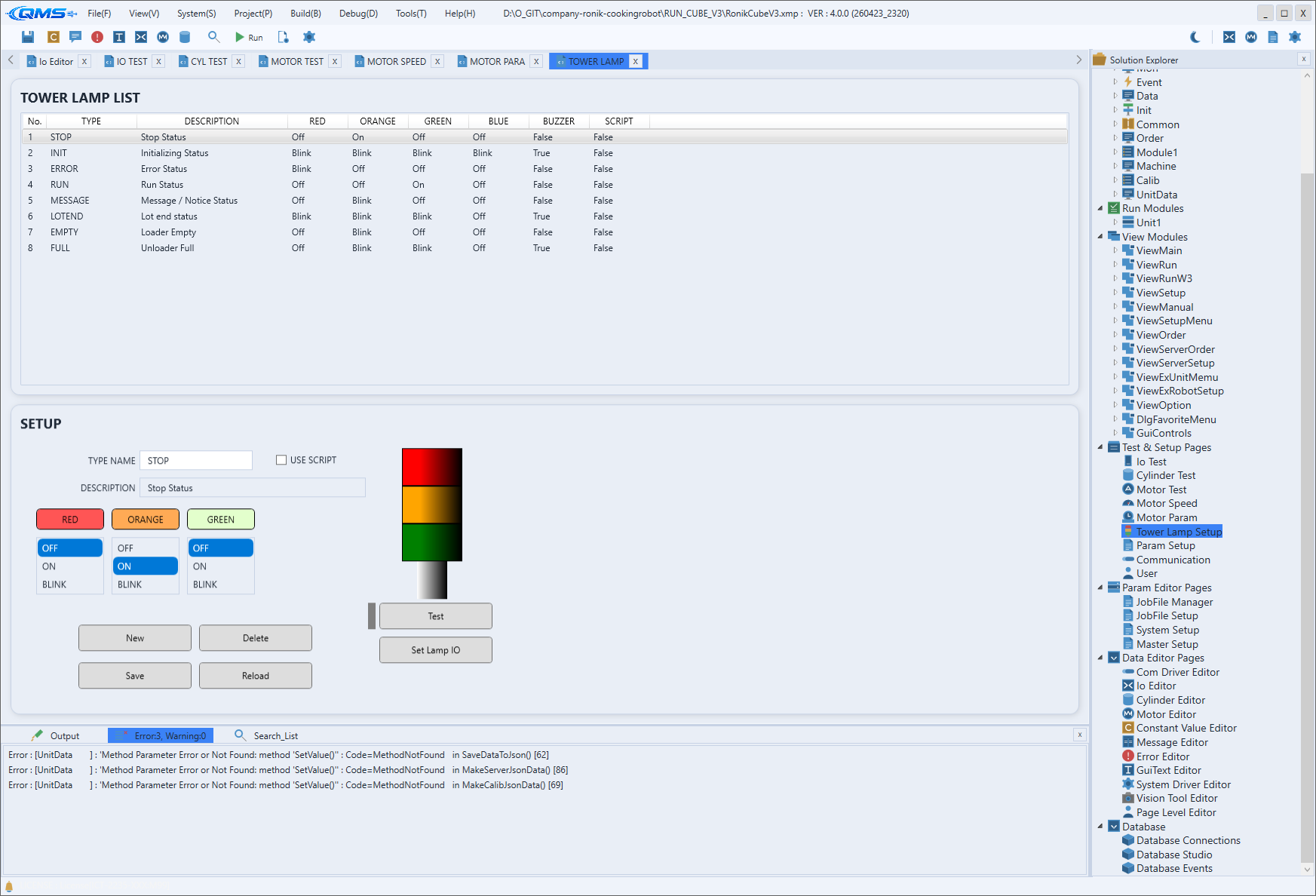
Tower Lamp は、シグナルタワー(積層信号灯)とブザーを装置状態に合わせた点灯パターンとして定義し、 画面上で直接テストする設定画面です。上部の TOWER LAMP LIST にパターンが行として並び、下部の SETUP 領域で色ごとの動作とブザーを指定します。進入経路は System → Tower Lamp です。
各パターンは、RUN・STOP・ERROR のように装置状態を表す名前(TYPE NAME)を持ちます。パターンごとに
RED・ORANGE・GREEN・BLUE のランプを点灯・消灯・点滅にし、ブザー出力を併せて指定しておくと、
運転中にスクリプトからその名前を呼ぶだけで決められた点灯パターンが表示されます。
主な領域
画面は上部のパターン一覧と下部の設定領域で構成されます。
| 領域 | 説明 |
|---|---|
| TOWER LAMP LIST | 定義済みパターンを行として並べます。列は TYPE・DESCRIPTION・RED・ORANGE・GREEN・BLUE・BUZZER・SCRIPT です。 |
| TYPE NAME / DESCRIPTION | パターン名と説明を入力するフィールド。名前はスクリプトでパターンを呼ぶときにそのまま使われます。 |
| USE SCRIPT | チェックすると、色リストの代わりに点灯パターンをスクリプトで直接記述する入力欄が現れます。 |
| 色リスト | RED・ORANGE・GREEN・BLUE 各ランプの動作を OFF・ON・BLINK から選びます。BUZZER は OFF・ON から選びます。 |
| LAMP TEST 表示 | 右側にランプのプレビューが表示され、Test ボタンで現在の設定パターンを実際に出力して確認します。 |
Testおよび実際の点灯は、装置に結線された出力信号を動作させます。ブザー音・回転灯が点くため、 周囲の安全を確認してから操作してください。
パターン編集と出力マッピング
下部のボタンでパターンを管理します。New で新規パターンを作成し、Delete で選択パターンを削除、
Save で保存、Reload で保存済みデータを再読み込みします。ランプとブザーがどの出力信号で出るかは
Set Lamp IO ボタンでマッピングし、出力 IO の定義自体は IO Editor で管理します。
スクリプト連携
定義したパターンは XScript で TOWERLAMP オブジェクトの SetLamp にパターン名を渡して点灯します。
xscript
// 稼働開始時に RUN パターンを点灯
TOWERLAMP.SetLamp("RUN");
操作の流れ
- System → Tower Lamp で画面を開きます。
Newでパターンを追加し、TYPE NAME・DESCRIPTIONを入力します。RED・ORANGE・GREEN・BLUEの動作をOFF・ON・BLINKに、BUZZERをOFF・ONに指定します。Set Lamp IOで各ランプ・ブザーの出力信号をマッピングします。Testで点灯を確認しSaveで保存します。運転中はスクリプトからSetLamp("RUN")のように名前で呼び出します。