
GUI 手册 · Chapter 23
Tower Lamp
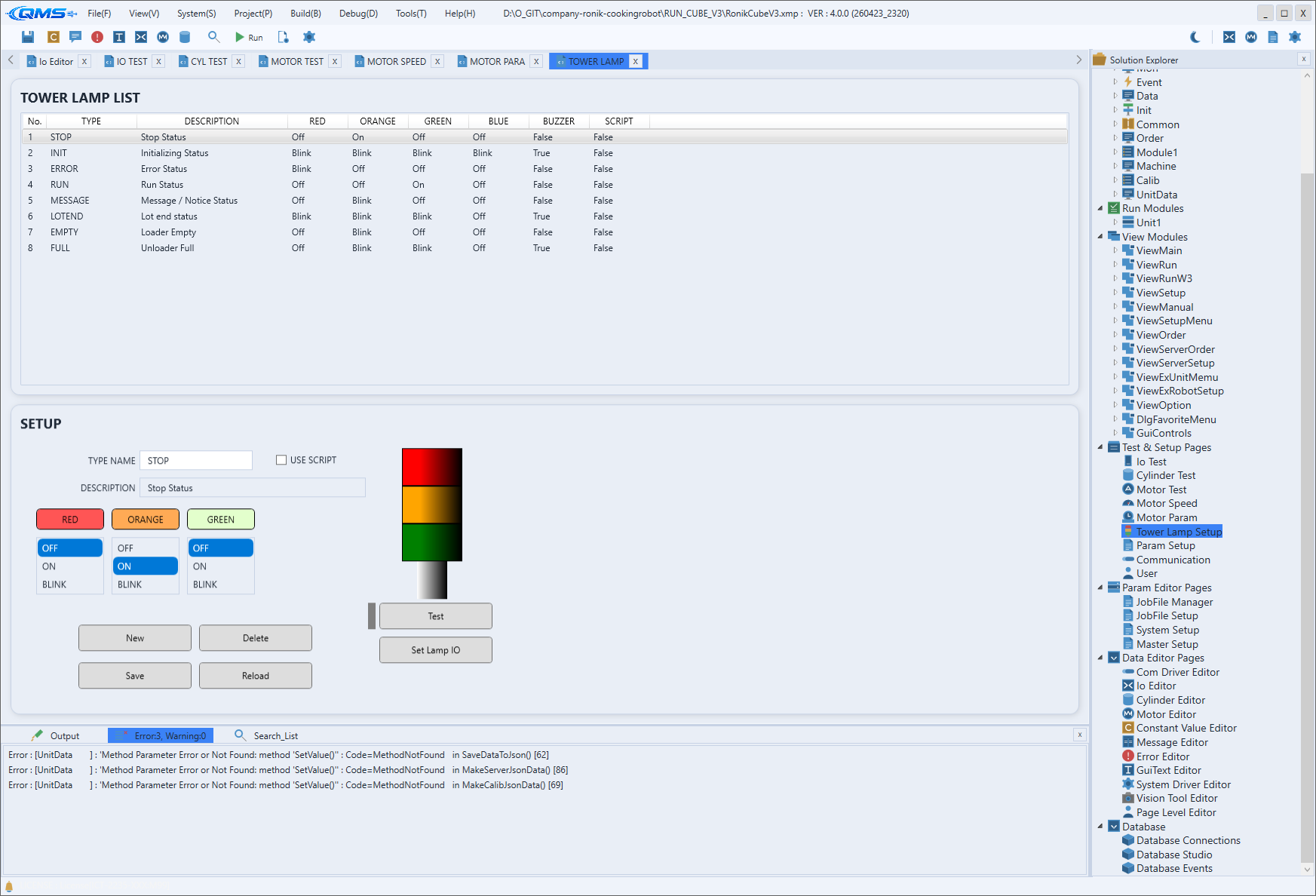
Tower Lamp 是把三色灯(信号灯)与蜂鸣器按设备状态定义为点灯模式,并可在画面上直接测试的设置画面。 顶部 TOWER LAMP LIST 以行列出各模式,底部 SETUP 区域指定各颜色的动作与蜂鸣器。进入路径为 System → Tower Lamp。
每个模式都有一个表示设备状态的名称(TYPE NAME),如 RUN、STOP、ERROR。每个模式可将 RED、
ORANGE、GREEN、BLUE 灯分别设为亮、灭或闪烁,并指定蜂鸣器输出。定义后,运行中脚本只需调用该名称
即可显示固定的点灯模式。
主要区域
画面由顶部模式列表与底部设置区域组成。
| 区域 | 说明 |
|---|---|
| TOWER LAMP LIST | 以行列出已定义的模式。列为 TYPE、DESCRIPTION、RED、ORANGE、GREEN、BLUE、BUZZER、SCRIPT。 |
| TYPE NAME / DESCRIPTION | 输入模式名称与说明的字段。脚本调用模式时直接使用该名称。 |
| USE SCRIPT | 勾选后出现输入框,可用脚本直接描述点灯模式,而非使用颜色列表。 |
| 颜色列表 | 从 OFF、ON、BLINK 中选择 RED、ORANGE、GREEN、BLUE 各灯的动作。BUZZER 从 OFF、ON 中选择。 |
| LAMP TEST 显示 | 右侧显示灯的预览,Test 按钮实际输出当前模式以便确认。 |
Test与实际点灯会驱动接到设备上的输出信号。蜂鸣器与警示灯会点亮,请先确认周围安全再操作。
模式编辑与输出映射
用底部按钮管理模式。New 新建模式,Delete 删除所选模式,Save 保存,Reload 重新载入已保存数据。
灯与蜂鸣器由哪些输出信号驱动,通过 Set Lamp IO 按钮映射;输出 IO 定义本身在
IO Editor 中管理。
脚本联动
已定义的模式在 XScript 中通过把模式名称传给 TOWERLAMP 对象的 SetLamp 来点灯。
xscript
// 开始运行时点亮 RUN 模式
TOWERLAMP.SetLamp("RUN");
使用流程
- 经 System → Tower Lamp 打开画面。
- 用
New添加模式,输入TYPE NAME、DESCRIPTION。 - 把
RED、ORANGE、GREEN、BLUE的动作设为OFF、ON或BLINK,BUZZER设为OFF或ON。 - 在
Set Lamp IO中映射各灯与蜂鸣器的输出信号。 - 用
Test确认点灯后用Save保存。运行中在脚本里按名称调用,如SetLamp("RUN")。