
GUI 手册 · Chapter 24
Communication
Communication 是打开串口/网络通信端口、直接测试收发以检查并诊断通信状态的画面。在左侧 COMM LIST 选择要检查的通信,在右侧 COMMUNICATIONS 打开端口后发送数据并查看收发日志。进入路径为 System → Communication。
此处处理的通信直接使用在 Com Driver 中定义的通信驱动与协议。也就是说,本画面 不是新建驱动的地方,而是验证已定义的通信在现场是否与实际设备正确连接、命令能否正常往来的工具。
通信检查可能实际驱动已连接的外部设备。发送命令可能使设备动作,请先确认周围安全再操作。
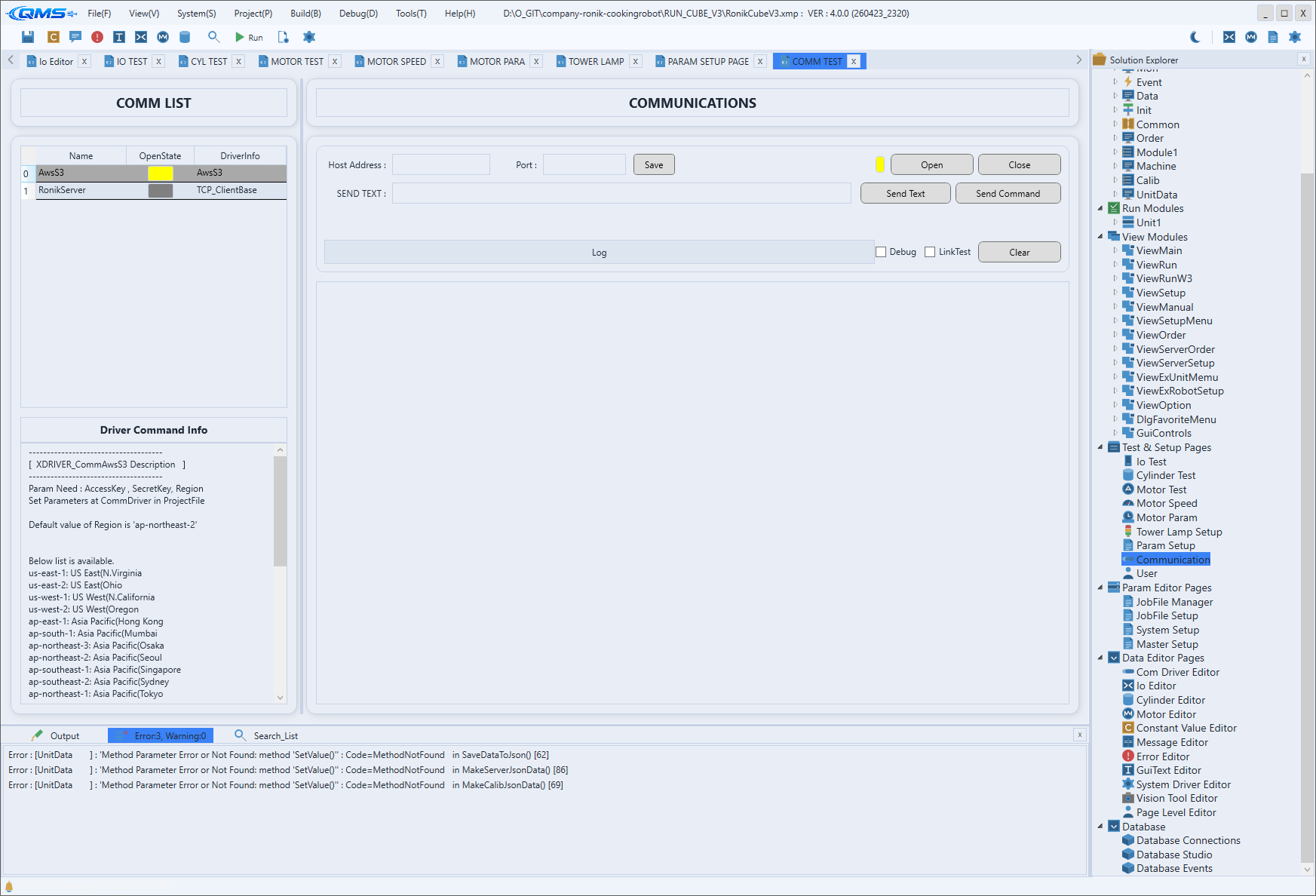
主要区域
画面由左侧通信列表与右侧通信操作及日志区域组成。
| 区域 | 说明 |
|---|---|
| COMM LIST | 通信列表 DataGrid。列为 Name、OpenState、DriverInfo;OpenState 以彩色方块表示端口是否打开。 |
| Driver Command Info | 以只读方式显示所选通信驱动支持的命令帮助。 |
| 连接设置 | 根据通信类型显示 Host Address、Port(网络)或 ComPort、Baudrate(串口)。Save 保存设置。 |
| Open / Close | 打开与关闭端口。旁边指示灯颜色表示连接状态。 |
| SEND TEXT | 输入要发送的字符串。Send Text 发送字符串,Send Command 发送驱动命令。 |
| CHANNEL / VALUE | 输入通道号与值,Set Channel 写入值,Get Channel 读取值。 |
| Log | 收发记录按时间顺序累积。用 Debug、LinkTest 复选框调整显示范围,Clear 清空。 |
使用流程
- 经 System → Communication 打开画面。
- 在 COMM LIST 选择要检查的通信。通过
OpenState颜色确认当前是否已打开。 - 在连接设置中确认端口信息,必要时用
Save保存,再用Open打开端口。 - 在
SEND TEXT输入字符串,用Send Text或Send Command发送,然后在Log查看响应。 - 检查完毕后用
Close关闭端口。日志过长时用Clear清理。