
GUI マニュアル · Chapter 24
Communication
Communication は、シリアル・ネットワーク通信ポートを開いて送受信を直接試し、通信状態を点検・ 診断する画面です。左側の COMM LIST で点検する通信を選び、右側の COMMUNICATIONS でポートを 開いてからデータを送受信しログを確認します。進入経路は System → Communication です。
ここで扱う通信は、Com Driver で定義した通信ドライバとプロトコルをそのまま 使用します。つまり本画面はドライバを新規作成する場所ではなく、定義済みの通信が現場で実際の装置と 正しく接続され、コマンドがやり取りされるかを検証するツールです。
通信点検は、接続された外部装置を実際に動作させることがあります。送信コマンドで装置が動く可能性が あるため、周囲の安全を確認してから操作してください。
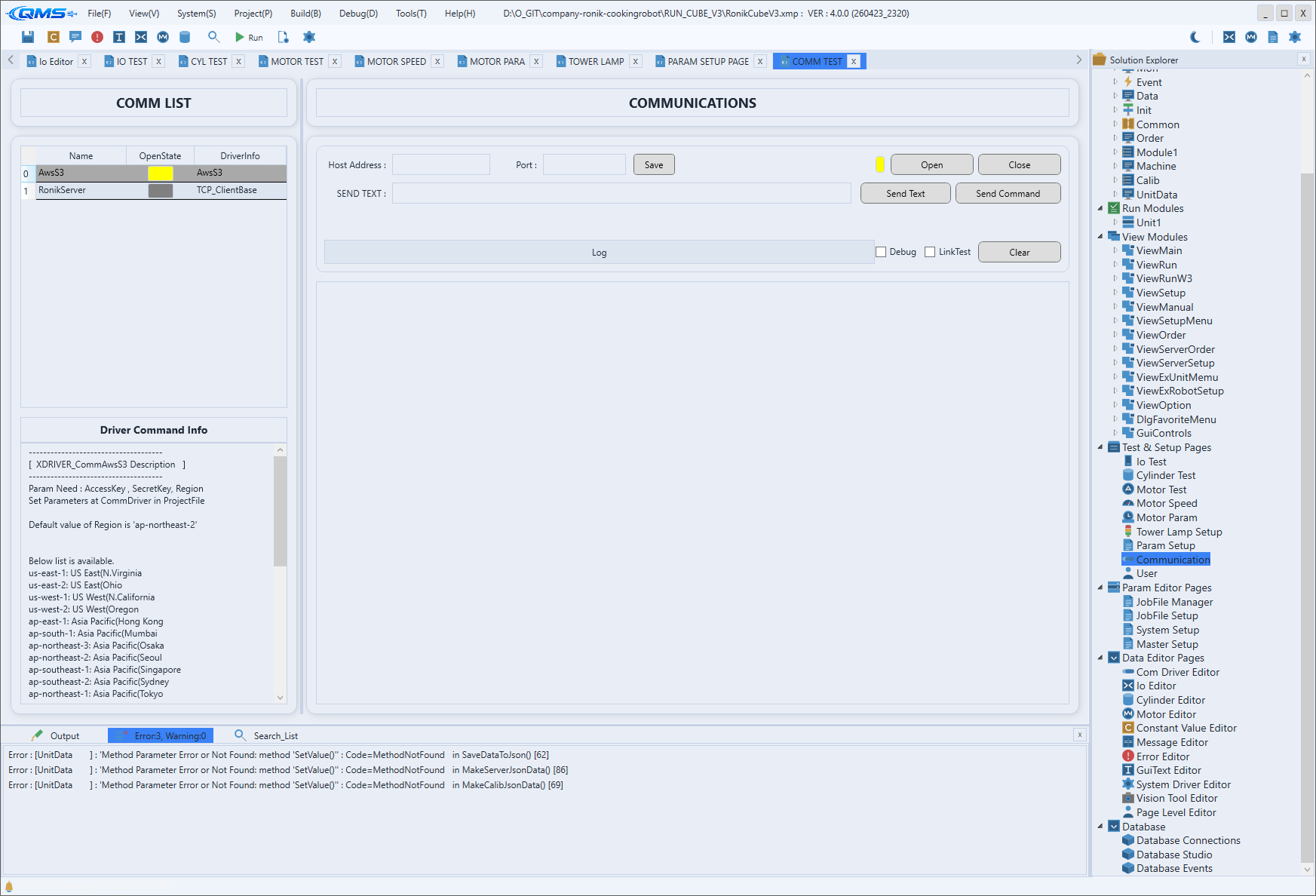
主な領域
画面は左側の通信一覧と右側の通信操作・ログ領域で構成されます。
| 領域 | 説明 |
|---|---|
| COMM LIST | 通信一覧の DataGrid。列は Name・OpenState・DriverInfo で、OpenState はポートの開閉を色付き四角で表示します。 |
| Driver Command Info | 選択した通信ドライバが対応するコマンドのヘルプを読み取り専用で表示します。 |
| 接続設定 | 通信種別に応じて Host Address・Port(ネットワーク)または ComPort・Baudrate(シリアル)が表示されます。Save で設定を保存します。 |
| Open / Close | ポートを開閉します。隣のインジケータ色で接続状態を示します。 |
| SEND TEXT | 送る文字列を入力します。Send Text で文字列を、Send Command でドライバコマンドを送信します。 |
| CHANNEL / VALUE | チャンネル番号と値を入力し、Set Channel で値を書き込み、Get Channel で値を読み取ります。 |
| Log | 送受信内容が時系列で蓄積されます。Debug・LinkTest のチェックで表示範囲を調整し、Clear で消去します。 |
操作の流れ
- System → Communication で画面を開きます。
- COMM LIST で点検する通信を選択します。
OpenStateの色で現在の開閉を確認します。 - 接続設定でポート情報を確認し、必要なら
Saveで保存してからOpenでポートを開きます。 SEND TEXTに文字列を入力しSend TextまたはSend Commandで送信し、Logで応答を確認します。- 点検が終わったら
Closeでポートを閉じます。ログが長くなったらClearで整理します。