
GUI 手册 · Chapter 18
IO Test
IO Test 是实时测试与监控数字输入输出(DI/DO)的画面。用于通过颜色查看输入信号的当前状态,并强制 输出信号 ON/OFF,以验证板卡接线与 IO 映射。进入路径为 System → Io Test (Ctrl+1)。
各信号的 ID、名称、说明均按 IO Editor 中的定义原样显示。因此本画面可作为验证 工具,确认已定义的 IO 是否与实际硬件正确连接。
强制将输出置 ON 会驱动连接到该信号的实际装置,如电磁阀、继电器等。由于在已连接设备的状态下动作, 操作前请确认周围安全。
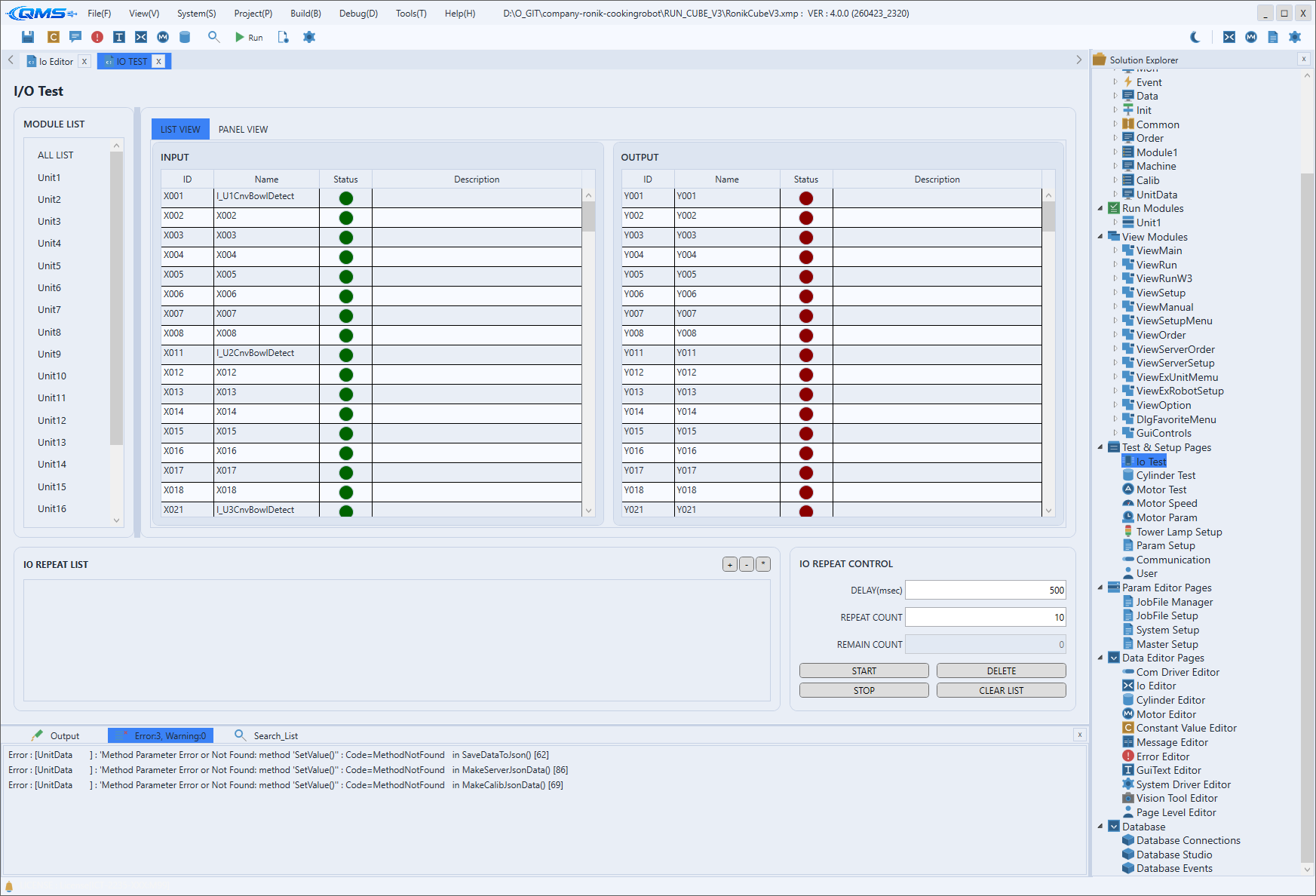
主要区域
画面由左侧模块列表、右侧信号查看选项卡、底部重复测试面板构成。
| 区域 | 说明 |
|---|---|
| MODULE LIST | 在左侧列表中选择要监控的 IO 模块(板卡组)。 |
| LIST VIEW 选项卡 | 将 INPUT 与 OUTPUT 以两个 DataGrid 并排显示。列为 ID、Name、Status、Description。 |
| PANEL VIEW 选项卡 | 按模块与板卡将信号以卡片形式归组,便于一目了然。 |
| Status 指示 | 以圆形指示灯的颜色表示各信号的当前状态。b 接点信号会附带 B 标记。 |
| IO REPEAT LIST / IO REPEAT CONTROL | 底部面板。配置以固定周期反复将所选输出信号 ON/OFF 的重复测试。 |
输出切换与重复测试
在 LIST VIEW 或 PANEL VIEW 中点击输出信号的指示灯,即可将该输出 ON/OFF 切换。输入信号为只读,其指示灯 颜色会随外部传感器输入实时变化。
在底部 IO REPEAT CONTROL 面板中,设置 DELAY(msec)(ON/OFF 间隔)与 REPEAT COUNT(重复次数),按
START 开始。REMAIN COUNT 显示剩余次数,STOP 用于中止,DELETE、CLEAR LIST 用于整理列表。
使用流程
- 通过 System → Io Test (Ctrl+1) 打开画面。
- 在 MODULE LIST 中选择要查看的 IO 模块。
- 在 LIST VIEW 或 PANEL VIEW 选项卡中查看信号列表。
- 点击输出信号的指示灯以切换 ON/OFF,并观察输入信号的颜色变化。
- 如需重复动作,在 IO REPEAT CONTROL 中指定
DELAY(msec)、REPEAT COUNT并按START。