
GUI 매뉴얼 · Chapter 18
IO Test
IO Test 는 디지털 입출력(DI/DO)을 실시간으로 테스트·모니터링하는 화면입니다. 입력 신호의 현재 상태를 색상으로 확인하고, 출력 신호를 강제로 ON/OFF 하여 보드 결선과 IO 매핑을 검증할 때 사용합니다. 진입 경로는 System → Io Test (Ctrl+1) 입니다.
신호의 ID·이름·설명은 IO Editor 에서 정의한 내용이 그대로 표시됩니다. 따라서 이 화면은 정의된 IO 가 실제 하드웨어와 올바르게 연결되었는지 확인하는 검증 도구로 활용됩니다.
출력을 강제로 ON 하면 해당 신호에 연결된 솔레노이드·릴레이 등 실제 장치가 동작합니다. 실 장비가 연결된 상태에서 동작하므로 주변 안전을 확인한 뒤 조작하시기 바랍니다.
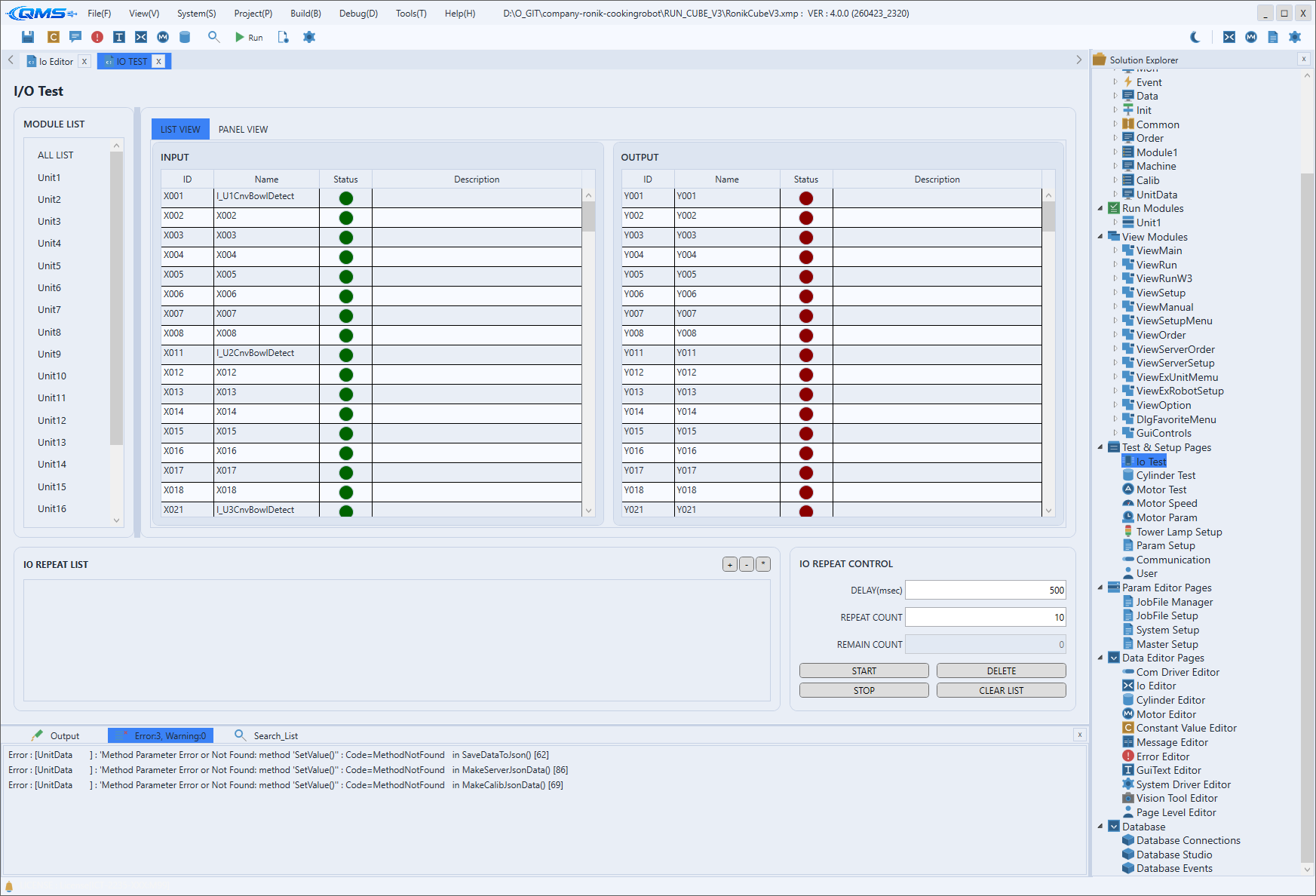
주요 영역
화면은 좌측 모듈 목록, 우측 신호 보기 탭, 하단 반복 테스트 패널로 구성됩니다.
| 영역 | 설명 |
|---|---|
| MODULE LIST | 좌측 목록에서 모니터링할 IO 모듈(보드 그룹)을 선택합니다. |
| LIST VIEW 탭 | INPUT 과 OUTPUT 을 두 개의 DataGrid 로 나란히 표시합니다. 컬럼은 ID·Name·Status·Description 입니다. |
| PANEL VIEW 탭 | 모듈·보드별로 신호를 카드 형태로 묶어 한눈에 보여 줍니다. |
| Status 표시 | 각 신호의 현재 상태를 원형 표시등 색상으로 나타냅니다. b 접점 신호에는 B 표시가 붙습니다. |
| IO REPEAT LIST / IO REPEAT CONTROL | 하단 패널. 선택한 출력 신호를 일정 주기로 반복 ON/OFF 하는 반복 테스트를 구성합니다. |
출력 토글과 반복 테스트
LIST VIEW 와 PANEL VIEW 에서 출력 신호의 표시등을 클릭하면 해당 출력이 ON/OFF 로 토글됩니다. 입력 신호는 읽기 전용이며, 외부 센서 입력에 따라 표시등 색상이 실시간으로 바뀝니다.
하단 IO REPEAT CONTROL 패널에서는 DELAY(msec)(ON/OFF 간격), REPEAT COUNT(반복 횟수)를
설정하고 START 로 반복을 시작합니다. REMAIN COUNT 에 남은 횟수가 표시되며, STOP 으로 중단,
DELETE·CLEAR LIST 로 목록을 정리합니다.
사용 흐름
- System → Io Test (Ctrl+1) 로 화면을 엽니다.
- MODULE LIST 에서 확인할 IO 모듈을 선택합니다.
- LIST VIEW 또는 PANEL VIEW 탭에서 신호 목록을 봅니다.
- 출력 신호의 표시등을 클릭하여 ON/OFF 를 토글하고, 입력 신호는 색상 변화를 관찰합니다.
- 반복 동작이 필요하면 IO REPEAT CONTROL 에서
DELAY(msec)·REPEAT COUNT를 지정하고START를 누릅니다.