
GUI 매뉴얼 · Chapter 23
Tower Lamp
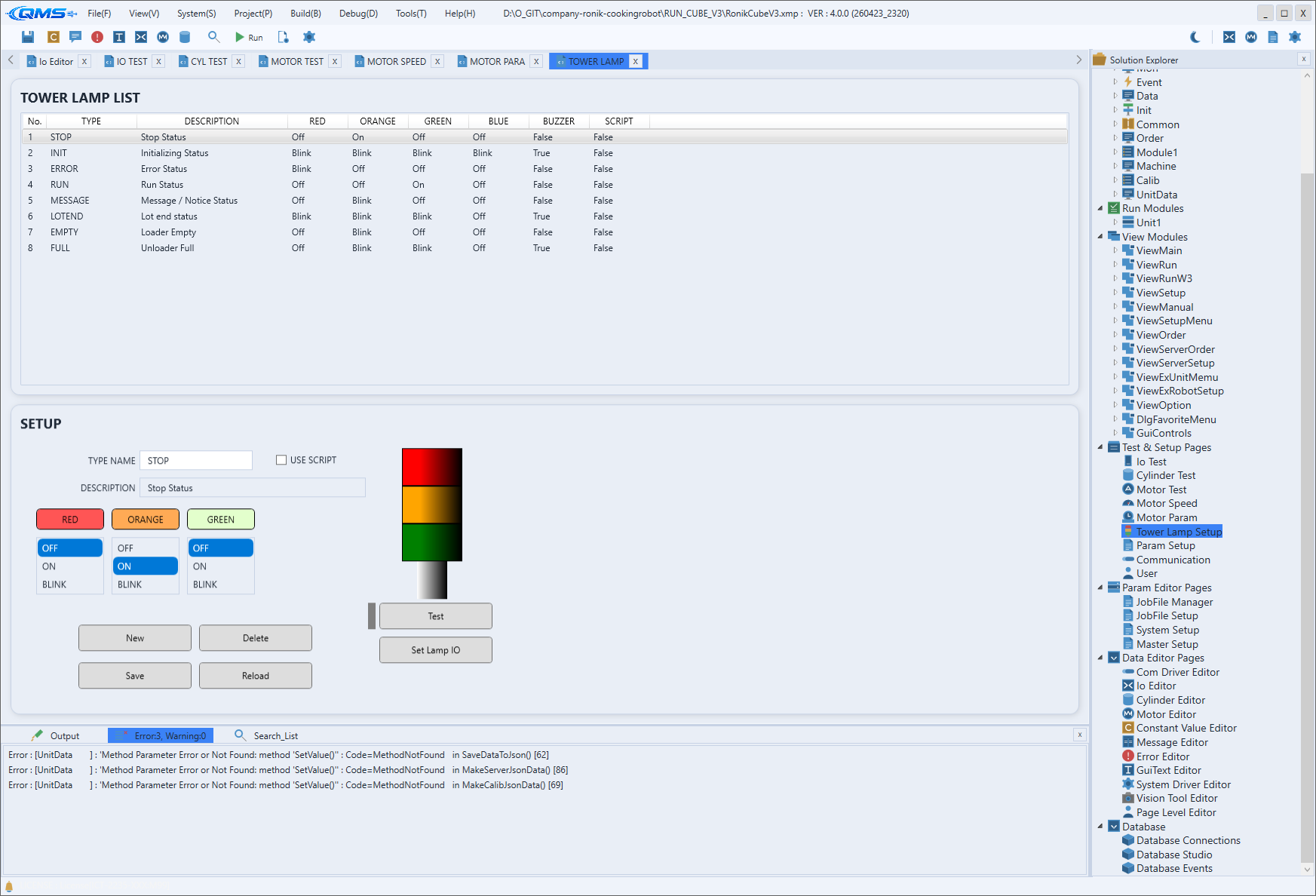
Tower Lamp 는 타워램프(신호등)와 부저를 장비 상태에 맞춰 점등 패턴으로 정의하고, 화면에서 직접 테스트하는 설정 화면입니다. 상단 TOWER LAMP LIST 에 패턴이 행으로 나열되고, 하단 SETUP 영역에서 색상별 동작과 부저를 지정합니다. 진입 경로는 System → Tower Lamp 입니다.
각 패턴은 RUN·STOP·ERROR 처럼 장비 상태를 나타내는 이름(TYPE NAME)을 갖습니다. 패턴마다 RED·
ORANGE·GREEN·BLUE 램프를 각각 켜고 끄거나 깜빡이게 하고, 부저 출력을 함께 지정해 두면, 운전
중 스크립트에서 그 이름을 호출하는 것만으로 정해진 점등 패턴이 표시됩니다.
주요 영역
화면은 상단 패턴 목록과 하단 설정 영역으로 구성됩니다.
| 영역 | 설명 |
|---|---|
| TOWER LAMP LIST | 정의된 패턴을 행으로 나열합니다. 컬럼은 TYPE·DESCRIPTION·RED·ORANGE·GREEN·BLUE·BUZZER·SCRIPT 입니다. |
| TYPE NAME / DESCRIPTION | 패턴 이름과 설명을 입력하는 필드입니다. 이름은 스크립트에서 패턴을 호출할 때 그대로 사용됩니다. |
| USE SCRIPT | 체크하면 색상 목록 대신 스크립트로 점등 패턴을 직접 기술하는 입력란이 나타납니다. |
| 색상 목록 | RED·ORANGE·GREEN·BLUE 각 램프의 동작을 OFF·ON·BLINK 중에서 고릅니다. BUZZER 는 OFF·ON 중에서 고릅니다. |
| LAMP TEST 디스플레이 | 우측에 램프 미리보기가 표시되며, Test 버튼으로 현재 설정 패턴을 실제로 출력해 확인합니다. |
Test와 실제 점등은 장비에 결선된 출력 신호를 동작시킵니다. 부저음·경광등이 켜지므로 주변 안전을 확인한 뒤 조작하시기 바랍니다.
패턴 편집과 출력 매핑
하단 버튼으로 패턴을 관리합니다. New 로 새 패턴을 만들고, Delete 로 선택 패턴을 삭제하며,
Save 로 저장하고 Reload 로 저장된 데이터를 다시 불러옵니다. 램프와 부저가 어떤 출력 신호로 나가는지는
Set Lamp IO 버튼에서 매핑하며, 출력 IO 정의 자체는 IO Editor 에서 관리합니다.
스크립트 연계
정의한 패턴은 XScript 에서 TOWERLAMP 객체의 SetLamp 에 패턴 이름을 넘겨 점등합니다.
xscript
// 가동 시작 시 RUN 패턴 점등
TOWERLAMP.SetLamp("RUN");
사용 흐름
- System → Tower Lamp 로 화면을 엽니다.
New로 패턴을 추가하고TYPE NAME·DESCRIPTION을 입력합니다.RED·ORANGE·GREEN·BLUE의 동작을OFF·ON·BLINK로,BUZZER를OFF·ON으로 지정합니다.Set Lamp IO에서 각 램프·부저의 출력 신호를 매핑합니다.Test로 점등을 확인한 뒤Save로 저장합니다. 운전 중에는 스크립트에서SetLamp("RUN")처럼 이름으로 호출합니다.