
教程 · Chapter 1
快速开始
这是为初次接触 QMachineStudio 的用户准备的分步指南。从安装到首次运行、许可证确认,再到理解开发方式,本页整理了在正式开始第一个项目之前需要了解的内容。
推荐系统配置
| 项目 | 推荐 |
|---|---|
| 操作系统 | Microsoft Windows 10 及以上(64 位) |
| CPU | Intel i5 及以上 |
| 内存 | 8 GB 及以上 |
| 存储空间 | 2 GB 以上可用空间 |
| 其他 | .NET Framework 4.8 ·(可选)USB 许可证加密狗 |
安装
- 运行收到的安装程序(例如
QMS_Setup_x.x.x.exe)。 - 按照提示指定安装路径。安装完成后,桌面上会生成
QMachineStudio快捷方式。 - 如果使用许可证,请在首次使用时安装一次 USB 加密狗驱动。
安装文件夹需要写入权限,因此建议使用管理员账户进行安装。实时杀毒软件可能会阻止对项目文件(*.xmp · *.xms · *.xmd)的访问,必要时请将安装文件夹添加为例外。
首次运行
- 运行桌面快捷方式或
QMachineStudio.exe。 - 主窗口打开后,会显示顶部菜单与工具栏、左侧的
Solution Explorer、中间的选项卡编辑区域以及底部的结果面板。各区域将在主窗口中详细说明。 - 初次启动时没有打开的项目,因此建议打开下方的示例项目来查看界面结构。
退出时使用窗口右上角的 X 或 File → Exit。如果有未保存的更改,会确认是否保存。
一并安装的示例项目
安装目录的 SampleProject 中提供了各领域的示例。在 File → Open Project 中打开所需示例的 .xmp 文件即可运行和分析。
| 分类 | 路径(示例) | 内容 |
|---|---|---|
| 语法综合 | ScriptSyntaxSample | 通过按分类组织的按钮运行 XScript 语法的学习用示例 |
| 界面(GUI) | GUI/UISample1920x1080 · GUI/DeviceUISample | FHD 默认 UI · 设备 UI 控件布局示例 |
| 通信 | Communication/TCP ServerClient · UDP_Sample · Mewtocol_Sample · ZeroMQ_Sample · CloudAWS_S3_Sample | TCP/UDP · PLC 协议 · 消息队列 · 云端集成 |
| 现场总线 | Fieldbus/ModbusTCP_Client | Modbus/TCP 客户端 |
| 运动 · IO | MotionIO/QMachineNetSample · MotionIO/AceAutoPMC | 运动控制器 · IO 板卡集成 |
| 数据库 | Database/DB_Sqlite | SQLite 集成 |
| 图表 · 文件 | ChartDemo · FileSample | 图表 · 日志 · 文件输入输出演示 |
| 照明 · 视觉 | LightController/JoySystem_JPF · UsbCamera_Sample | 照明控制器 · USB 相机/视觉 |
| 库 | LibrarySample/FtpClient 等 | 外部库(FTP 等)集成 |
如果是初次使用,建议先打开可按分类直接运行语法的 ScriptSyntaxSample,以及展示界面结构的 GUI/UISample1920x1080。
许可证确认
可通过 Tools → Check License 菜单查看当前许可证状态。
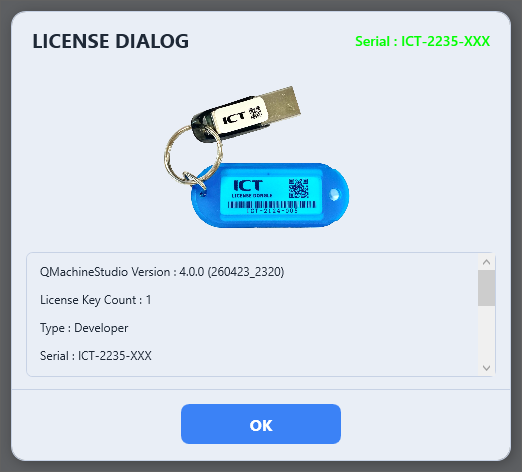
- 正常识别 — USB 加密狗已连接并通过认证,会显示版本、许可证类型(例如 Developer)、序列号、电机数量等信息。
- 无加密狗 — 加密狗未连接或驱动未安装的状态。
- 运行时模式 — 开发功能被禁用,仅能执行。
有关许可证类型和范围的咨询,请联系 sales@ict-lab.com。
QMachineStudio 的开发方式 — 在树中添加并编辑
QMachineStudio 并非像 C / C++ / C# 那样以文本方式直接编辑单个源文件。在左侧的 Solution Explorer 树中,以条目为单位添加和删除模块、函数、序列和步骤,并只在单独的选项卡中编辑所选条目的代码。理解这种方式后,后续工作会变得轻松许多。
- 模块:分为承载动作逻辑的
Run模块和承载画面(HMI)的View模块。 - Run 模块的构成:展开模块后,由
Variable(模块变量)、Functions(各个函数)、Sequence(序列中的各个Step)构成。 - 添加函数:右键单击
Functions→Add Function→ 输入名称后,会添加一个函数节点,并自动打开该函数的编辑选项卡。 - 添加步骤:右键单击
Sequence→Add Step来添加序列步骤。 - 重命名 · 移动 · 删除:右键单击各函数/步骤节点可使用
Rename·Move Up/Down·Delete。 - View 模块:在画面上放置按钮等控件,并将控件的事件(例如点击)连接到函数。
也就是说,并不是在一个很长的脚本文件中直接键入多个函数,而是在树中添加所需的函数/步骤后,只编写该节点的代码。实际流程将在第一个项目中通过创建一个按钮来逐步掌握。
故障排除
| 现象 | 检查 |
|---|---|
| 构建错误 "Module not found" | 该模块是否包含在 Solution Explorer 中 |
| 运行时错误 "License invalid" | 重新插入 USB 加密狗 · 安装驱动 |
| IO 未更新 | 在 System → Io Test 中确认板卡连接 |
| 在哪里查看日志? | 系统日志可通过 Log Manager 查看 |
后续步骤
- 第一个项目 — 添加按钮 · 点击事件 · for 循环日志
- 主窗口 — 基本布局与主要区域
- Run Module — 变量 · 函数 · 序列 · 步骤构成
- Log Manager — 运行时日志查看工具