
はじめに
QMachineStudio を初めて使う方のための段階的なガイドです。インストールから初回起動、ライセンス確認、開発方式の理解まで、本格的な最初のプロジェクトの前に知っておくべき内容をまとめます。
推奨システム仕様
| 項目 | 推奨 |
|---|---|
| OS | Microsoft Windows 10 以上(64bit) |
| CPU | Intel i5 以上 |
| RAM | 8 GB 以上 |
| ストレージ | 2 GB 以上の空き容量 |
| その他 | .NET Framework 4.8 ·(オプション)USB ライセンスドングル |
インストール
- 配布されたインストーラーを実行します(例:
QMS_Setup_x.x.x.exe)。 - 案内に従ってインストール先を指定します。インストールが完了すると、デスクトップに
QMachineStudioのショートカットが作成されます。 - ライセンスを使用する場合は、初回のみ USB ドングルドライバーをインストールします。
インストールフォルダーには書き込み権限が必要なため、管理者アカウントでのインストールを推奨します。リアルタイムのウイルス対策ソフトがプロジェクトファイル(*.xmp · *.xms · *.xmd)へのアクセスをブロックする場合があるため、必要に応じてインストールフォルダーを例外として追加してください。
初回起動
- デスクトップのショートカットまたは
QMachineStudio.exeを実行します。 - メイン画面が開くと、上部のメニュー・ツールバー、左側の
Solution Explorer、中央のタブ編集領域、下部の結果パネルが表示されます。各領域はメイン画面で詳しく説明します。 - 最初は開いているプロジェクトがないため、下記のサンプルプロジェクトを開いて画面構成を確認することをおすすめします。
終了はウィンドウ右上の X または File → Exit です。保存されていない変更がある場合は、保存するかどうかを確認します。
一緒にインストールされるサンプルプロジェクト
インストールフォルダーの SampleProject に、分野別のサンプルが一緒に提供されます。File → Open Project で目的のサンプルの .xmp ファイルを開いて実行・分析できます。
| 分類 | パス(例) | 内容 |
|---|---|---|
| 文法総合 | ScriptSyntaxSample | XScript の文法を分類別のボタンで実行してみる学習用サンプル |
| 画面(GUI) | GUI/UISample1920x1080 · GUI/DeviceUISample | FHD 基本 UI · 装置 UI コントロール配置サンプル |
| 通信 | Communication/TCP ServerClient · UDP_Sample · Mewtocol_Sample · ZeroMQ_Sample · CloudAWS_S3_Sample | TCP/UDP · PLC プロトコル · メッセージキュー · クラウド連携 |
| フィールドバス | Fieldbus/ModbusTCP_Client | Modbus/TCP クライアント |
| モーション · IO | MotionIO/QMachineNetSample · MotionIO/AceAutoPMC | モーションコントローラー · IO ボード連携 |
| データベース | Database/DB_Sqlite | SQLite 連携 |
| チャート · ファイル | ChartDemo · FileSample | チャート · ログ · ファイル入出力デモ |
| 照明 · ビジョン | LightController/JoySystem_JPF · UsbCamera_Sample | 照明コントローラー · USB カメラ/ビジョン |
| ライブラリ | LibrarySample/FtpClient など | 外部ライブラリ(FTP など)連携 |
初めての場合は、文法を分類別にすぐ実行できる ScriptSyntaxSample と、画面構成を示す GUI/UISample1920x1080 を先に開いてみることをおすすめします。
ライセンス確認
Tools → Check License メニューから現在のライセンス状態を確認できます。
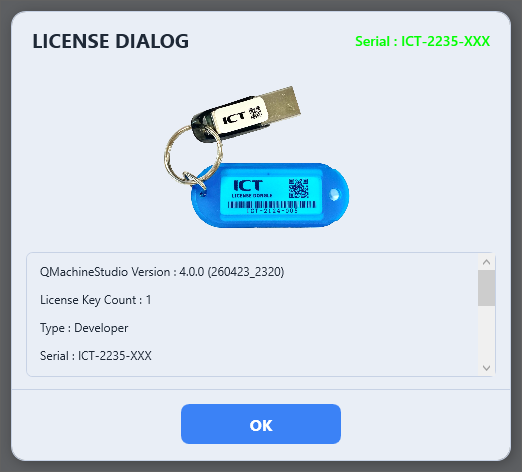
- 正常認識 — USB ドングルが接続され認証された状態で、バージョン · ライセンス種類(例:Developer)· シリアル · モーターカウントなどが表示されます。
- ドングルなし — ドングルが未接続、またはドライバーが未インストールの状態です。
- ランタイムモード — 開発機能は無効化され、実行のみが可能です。
ライセンスの種類・範囲に関するお問い合わせは sales@ict-lab.com までご連絡ください。
QMachineStudio の開発方式 — ツリーで追加して編集します
QMachineStudio は C / C++ / C# のように 1 つのソースファイルをテキストで直接編集する方式ではありません。左側の Solution Explorer ツリーで、モジュール · 関数 · シーケンス · ステップを項目単位で追加・削除し、選択した項目のコードのみを別のタブで編集します。この方式を理解すると、その後の作業がぐっと楽になります。
- モジュール:動作ロジックを収める
Runモジュールと、画面(HMI)を収めるViewモジュールに分かれます。 - Run モジュールの構成:モジュールを展開すると、
Variable(モジュール変数)、Functions(個々の関数)、Sequence(シーケンス内の個々のStep)で構成されます。 - 関数の追加:
Functionsを右クリック →Add Function→ 名前を入力すると、関数ノードが追加され、その関数の編集タブが自動的に開きます。 - ステップの追加:
Sequenceを右クリック →Add Stepでシーケンスのステップを追加します。 - 名前変更 · 移動 · 削除:各関数/ステップノードを右クリックすると、
Rename·Move Up/Down·Deleteを使用できます。 - View モジュール:画面にボタンなどのコントロールを配置し、コントロールのイベント(例:クリック)を関数に接続します。
つまり、「長いスクリプトファイル 1 つに複数の関数を直接タイピングする」のではなく、ツリーで必要な関数/ステップを追加した後、そのノードのコードのみを記述します。実際の流れは最初のプロジェクトでボタンを 1 つ作りながら段階的に習得します。
トラブルシューティング
| 症状 | 確認 |
|---|---|
| ビルドエラー "Module not found" | Solution Explorer に該当モジュールが含まれているか |
| ランタイムエラー "License invalid" | USB ドングルの再挿入 · ドライバーのインストール |
| IO が更新されない | System → Io Test でボード接続を確認 |
| ログはどこで見ますか? | システムログは Log Manager で確認 |
次のステップ
- 最初のプロジェクト — ボタン追加 · クリックイベント · for 反復ログ
- メイン画面 — 基本レイアウトと主要領域
- Run Module — 変数 · 関数 · シーケンス · ステップ構成
- Log Manager — ランタイムログ確認ツール