
시작하기
QMachineStudio 를 처음 접하는 분을 위한 단계별 가이드입니다. 설치 → 첫 실행 → 라이선스 확인 → 개발 방식 이해까지, 본격적인 첫 프로젝트 전에 알아 둘 내용을 정리합니다.
권장 시스템 사양
| 항목 | 권장 |
|---|---|
| OS | Microsoft Windows 10 이상 (64bit) |
| CPU | Intel i5 이상 |
| RAM | 8 GB 이상 |
| 저장 공간 | 2 GB 이상 여유 |
| 기타 | .NET Framework 4.8 · (선택) USB 라이선스 동글 |
설치
- 배포받은 인스톨러를 실행합니다 (예:
QMS_Setup_x.x.x.exe). - 안내에 따라 설치 경로를 지정합니다. 설치가 끝나면 바탕화면에
QMachineStudio바로가기가 생성됩니다. - 라이선스를 사용하는 경우 USB 동글 드라이버를 최초 1회 설치합니다.
설치 폴더는 쓰기 권한이 필요하므로 관리자 계정으로 설치하길 권장합니다. 실시간 백신이 프로젝트 파일
(*.xmp · *.xms · *.xmd) 접근을 차단할 수 있으니, 필요 시 설치 폴더를 예외로 추가합니다.
첫 실행
- 바탕화면 바로가기 또는
QMachineStudio.exe를 실행합니다. - 메인 창이 열리면 상단 메뉴·툴바, 좌측
Solution Explorer, 가운데 탭 편집 영역, 하단 결과 패널이 표시됩니다. 각 영역은 메인 창 에서 자세히 설명합니다. - 처음에는 열린 프로젝트가 없으므로, 아래 샘플 프로젝트를 열어 화면 구성을 살펴보길 권장합니다.
종료는 창 우측 상단 X 또는 File → Exit 입니다. 저장되지 않은 변경이 있으면 저장 여부를 확인합니다.
함께 설치되는 샘플 프로젝트
설치 폴더의 SampleProject 에 분야별 예제가 함께 제공됩니다. File → Open Project 에서 원하는 샘플의
.xmp 파일을 열어 실행·분석할 수 있습니다.
| 분류 | 경로(예시) | 내용 |
|---|---|---|
| 문법 종합 | ScriptSyntaxSample | XScript 의 문법을 분류별 버튼으로 실행해 보는 학습용 샘플 |
| 화면(GUI) | GUI/UISample1920x1080 · GUI/DeviceUISample | FHD 기본 UI · 장비 UI 컨트롤 배치 샘플 |
| 통신 | Communication/TCP ServerClient · UDP_Sample · Mewtocol_Sample · ZeroMQ_Sample · CloudAWS_S3_Sample | TCP/UDP · PLC 프로토콜 · 메시지 큐 · 클라우드 연동 |
| 필드버스 | Fieldbus/ModbusTCP_Client | Modbus/TCP 클라이언트 |
| 모션 · IO | MotionIO/QMachineNetSample · MotionIO/AceAutoPMC | 모션 컨트롤러 · IO 보드 연동 |
| 데이터베이스 | Database/DB_Sqlite | SQLite 연동 |
| 차트 · 파일 | ChartDemo · FileSample | 차트 · 로그 · 파일 입출력 데모 |
| 조명 · 비전 | LightController/JoySystem_JPF · UsbCamera_Sample | 조명 컨트롤러 · USB 카메라/비전 |
| 라이브러리 | LibrarySample/FtpClient 등 | 외부 라이브러리(FTP 등) 연동 |
처음이라면 문법을 분류별로 바로 실행해 볼 수 있는 ScriptSyntaxSample 과, 화면 구성을 보여 주는
GUI/UISample1920x1080 을 먼저 열어 보길 권장합니다.
라이선스 확인
Tools → Check License 메뉴에서 현재 라이선스 상태를 확인할 수 있습니다.
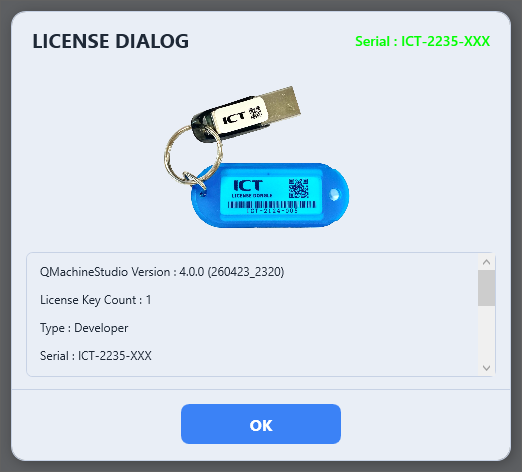
- 정상 인식 — USB 동글이 연결되어 인증된 상태로, 버전 · 라이선스 종류(예: Developer) · 시리얼 · 모터 카운트 등이 표시됩니다.
- 동글 없음 — 동글 미연결 또는 드라이버 미설치 상태입니다.
- 런타임 모드 — 개발 기능은 비활성화되고 실행만 가능합니다.
라이선스 종류·범위에 대한 문의는 sales@ict-lab.com 으로 연락하세요.
QMachineStudio 의 개발 방식 — 트리에서 추가하고 편집합니다
QMachineStudio 는 C / C++ / C# 처럼 하나의 소스 파일을 텍스트로 직접 편집하는 방식이 아닙니다.
좌측 Solution Explorer 트리에서 모듈 · 함수 · 시퀀스 · 스텝을 항목 단위로 추가·삭제하고, 선택한
항목의 코드만 별도 탭에서 편집합니다. 이 방식을 이해하면 이후 작업이 한결 쉬워집니다.
- 모듈: 동작 로직을 담는
Run모듈과, 화면(HMI)을 담는View모듈로 나뉩니다. - Run 모듈의 구성: 모듈을 펼치면
Variable(모듈 변수),Functions(개별 함수들),Sequence(시퀀스 안의 개별Step들)로 구성됩니다. - 함수 추가:
Functions를 우클릭 →Add Function→ 이름을 입력하면 함수 노드가 추가되고 그 함수의 편집 탭이 자동으로 열립니다. - 스텝 추가:
Sequence를 우클릭 →Add Step으로 시퀀스 단계를 추가합니다. - 이름변경 · 이동 · 삭제: 각 함수/스텝 노드를 우클릭하면
Rename·Move Up/Down·Delete를 사용할 수 있습니다. - View 모듈: 화면에 버튼 등 컨트롤을 배치하고, 컨트롤의 이벤트(예: 클릭)를 함수에 연결합니다.
즉 "긴 스크립트 파일 하나에 여러 함수를 직접 타이핑"하는 것이 아니라, 트리에서 필요한 함수/스텝을 추가한 뒤 그 노드의 코드만 작성합니다. 실제 흐름은 첫 프로젝트 에서 버튼 하나를 만들어 보며 단계별로 익힙니다.
문제 해결
| 증상 | 확인 |
|---|---|
| 빌드 에러 "Module not found" | Solution Explorer 에 해당 모듈이 포함됐는지 |
| 런타임 에러 "License invalid" | USB 동글 재삽입 · 드라이버 설치 |
| IO 가 갱신되지 않음 | System → Io Test 에서 보드 연결 확인 |
| 로그를 어디서 보나요? | 시스템 로그는 Log Manager 로 확인 |
다음 단계
- 첫 프로젝트 — 버튼 추가 · 클릭 이벤트 · for 반복 로그
- 메인 창 — 기본 레이아웃과 주요 영역
- Run Module — 변수 · 함수 · 시퀀스 · 스텝 구성
- Log Manager — 런타임 로그 확인 도구